
إعدادات مساحة العمل: الاسم والإعدادات الأخرى
كيف تغيّر اسم مساحة العمل، ومن يحق له ذلك، وأين يُغيَّر كل إعداد آخر ينطبق على مساحة العمل كلها.
ما الغرض من هذه الصفحة
تحمل هذه الصفحة اسم مساحة العمل ويوم إنشائها، وتسرد الصفحات التي يُغيَّر فيها كل إعداد آخر لمساحة العمل. يفتحها المالكون والمسؤولون لتغيير اسم مساحة العمل، ويمكن لبقية الأعضاء قراءتها.
لا تقرأ الصفحة شيئًا من Azure ولا تغيّر فيه شيئًا.
قبل أن تبدأ
تحتاج الصفحة إلى مساحة عمل ينشئها CostGuard عند تسجيل دخولك أول مرة، وتتضمنها كل الخطط. لتغيير اسم مساحة العمل يجب أن يكون دورك فيها مالكًا أو مسؤولًا.
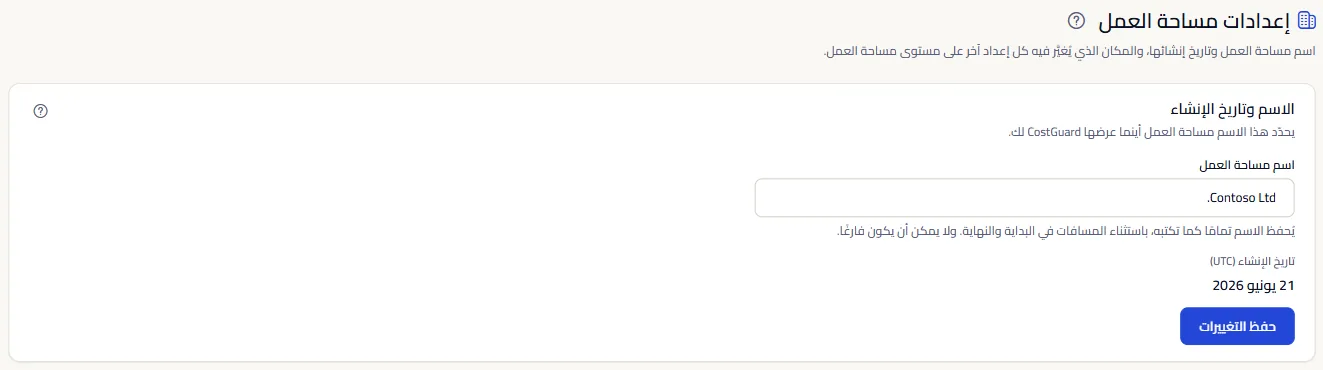
اسم مساحة العمل
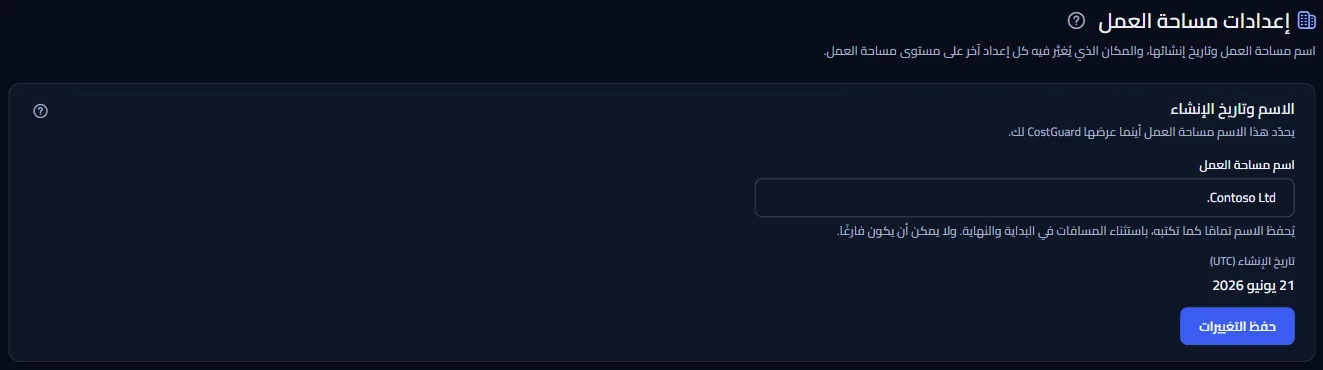
اكتب الاسم الجديد في «اسم مساحة العمل» واختر «حفظ التغييرات». يتحقق CostGuard من الاسم مرة أخرى على خادمه:
- تُحذف المسافات في البداية والنهاية، ويُحفظ الباقي كما كتبته تمامًا.
- لا يمكن أن يكون الاسم فارغًا، وطوله 200 حرف على الأكثر. والمسافات وحدها تُعد اسمًا فارغًا.
- لا يستطيع الحفظ إلا مالك أو مسؤول. ويرى الآخرون الاسم بلا زر، مع الملاحظة «دورك في مساحة العمل هذه لا يسمح بتغيير هذه الإعدادات.»
ترسل الصفحة مع تغييرك الاسم الذي قرأته آخر مرة. فإذا غيّر أحد اسم مساحة العمل في علامة تبويب أو متصفح آخر في هذه الأثناء، لا يُحفظ شيء وتقول الصفحة ذلك. اختر «إعادة التحميل» لترى الاسم المحفوظ، ثم احفظ مرة أخرى إن كان لا يزال يحتاج إلى تغيير.
يظهر الاسم الجديد في قائمة مساحات العمل أعلى التطبيق. وتعرض اللوحة أيضًا «تاريخ الإنشاء (UTC)»: يوم إنشاء مساحة العمل بتاريخ UTC، ولا يمكن تغييره.
أين تُغيَّر الإعدادات الأخرى
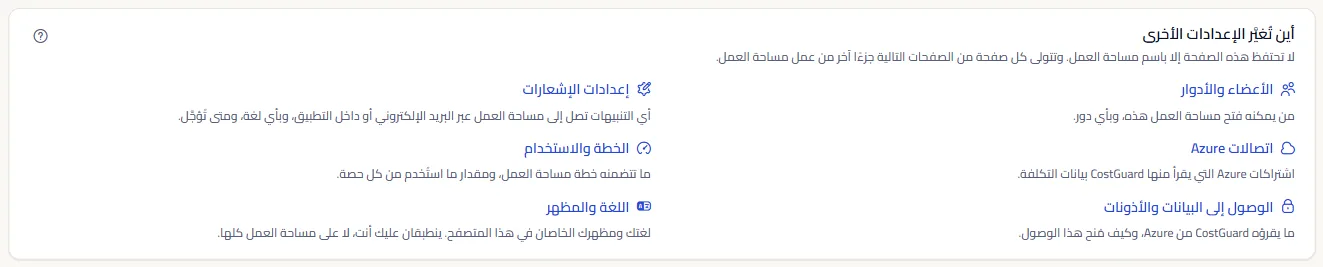
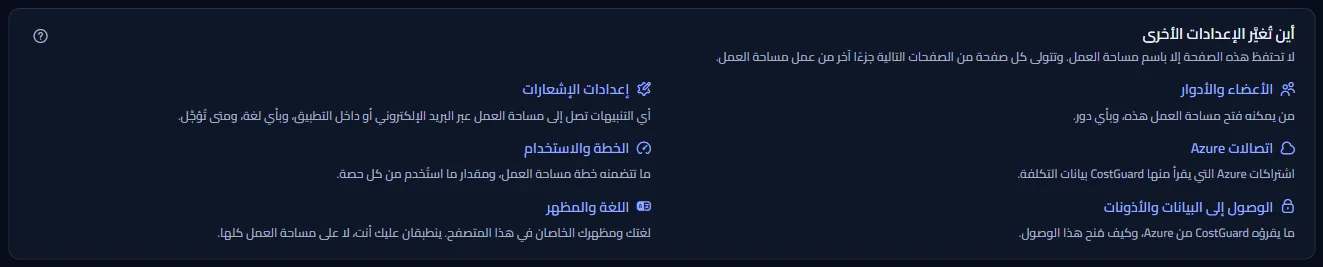
لا تحتفظ مساحة العمل في هذه الصفحة إلا باسمها. ويربط «أين تُغيَّر الإعدادات الأخرى» بالصفحة التي تملك كل جزء آخر من طريقة عمل مساحة العمل:
- «الأعضاء والأدوار»: من يمكنه فتح مساحة العمل هذه، وبأي دور.
- «إعدادات الإشعارات»: أي التنبيهات تصل إلى مساحة العمل عبر البريد الإلكتروني أو داخل التطبيق، وبأي لغة، ومتى تُؤجَّل.
- «اتصالات Azure»: اشتراكات Azure التي يقرأ منها CostGuard بيانات التكلفة.
- «الخطة والاستخدام»: ما تتضمنه خطة مساحة العمل، ومقدار ما استُخدم من كل حصة.
- «الوصول إلى البيانات والأذونات»: ما يقرؤه CostGuard من Azure، وكيف مُنح هذا الوصول.
- «اللغة والمظهر»: لغتك ومظهرك الخاصان في هذا المتصفح. ينطبقان عليك أنت، لا على مساحة العمل كلها.
العملة والمنطقة الزمنية
ليس لدى CostGuard عملة لمساحة العمل كلها. فكل مبلغ تكلفة وميزانية وتوقع يحتفظ بالعملة التي أبلغ عنها مصدره، ولا يُحوَّل أي مبلغ بين العملات.
ولا توجد منطقة زمنية لمساحة العمل كلها أيضًا. فالمنطقة الزمنية الوحيدة التي يمكنك اختيارها تخص التقرير الأسبوعي وتُضبط في «جدولة التقرير». وتعرض صفحات التطبيق التواريخ بتوقيت UTC.
ما قد تراه بدلًا من الأرقام
أثناء القراءة تحلّ أشرطة رمادية محلّ اللوحات. وبعد ذلك قد تعرض الصفحة إحدى هذه الحالات بدلاً منها:
- «إعدادات مساحة العمل غير متاحة»: تعذرت قراءة الإعدادات. اختر «إعادة المحاولة»؛ ولا تعرض الصفحة أبدًا قيم مساحة عمل أخرى بدلًا منها.
- بعد الحفظ، يقول سطر تحت الزر إن كان الاسم قد حُفظ، أو رُفض بسبب دورك، أو لم يُقبل، أو تعذر حفظه. ولا يغيّر الحفظ المرفوض أو الفاشل شيئًا.
- إذا تغيّر الاسم في مكان آخر بعد أن قرأته الصفحة، لا يُحفظ شيء ويعرض «إعادة التحميل» الاسم المحفوظ.
- عندما تنتهي جلستك، يعيد CostGuard تسجيل دخولك أولًا من تلقاء نفسه. وإن لم يكفِ ذلك، تطلب منك الصفحة تسجيل الدخول مرة أخرى بدلًا من عرض الإعدادات.
ما تتضمنه كل خطة
يعرض الجدول أول خطة تتضمن كل جزء من الصفحة. وكل خطة أعلى منها تتضمنه أيضًا.
| الميزة | Free | Starter | Growth | Pro | Enterprise |
|---|---|---|---|---|---|
| صفحة إعدادات مساحة العمل | متضمَّنة | متضمَّنة | متضمَّنة | متضمَّنة | متضمَّنة |
تتضمن كل الخطط هذه الصفحة، ولا يتوقف تغيير اسم مساحة العمل على الخطة.
استكشاف الأخطاء وإصلاحها
زر حفظ الاسم غير ظاهر
دورك في مساحة العمل ليس مالكًا ولا مسؤولًا. ويستطيع مالك أن يغيّر دورك في «الأعضاء والأدوار».
لم يُحفظ شيء وتطلب منك الصفحة إعادة التحميل
غيّر أحدهم اسم مساحة العمل بعد أن فتحت الصفحة. اختر «إعادة التحميل»، وتحقق من الاسم المحفوظ، واحفظ مرة أخرى إن كان لا يزال يحتاج إلى تغيير.
لم يُقبل الاسم
الاسم فارغ، أو لا يحوي إلا مسافات، أو يزيد على 200 حرف. اختصره أو اكتب اسمًا ثم احفظ مرة أخرى.
علامة تبويب أخرى لا تزال تعرض الاسم القديم
تحتفظ الصفحة المفتوحة بالاسم الذي قرأته. أعد تحميل علامة التبويب تلك لترى الاسم الجديد.