
طلبات الدعم: تابع طلباتك وردّ عليها
أين يقف كل طلب من طلبات الدعم الخاصة بك، وما معنى كل حالة، وكيف ترد وتضيف ملفات، ومتى تصلك رسالة بريد.
ما الغرض من هذه الصفحة
تعرض «طلبات الدعم» الطلبات التي أرسلتها إلى فريق دعم CostGuard من مساحة العمل هذه وموقف كل منها، بدءًا بالتي تنتظرك.
افتح طلبًا لتقرأ ردود الفريق وترد وتضيف ملفات وترى ما حدث له.


قبل أن تبدأ
تتضمن كل الخطط هذه الصفحة، ويستطيع أي عضو في مساحة العمل فتحها. وهي لا تعرض إلا الطلبات التي أرسلتها بنفسك من مساحة العمل المفتوحة؛ ويبدأ الطلب في «التواصل مع الدعم».
أين تقف طلباتك
تحصي لوحة «حالة طلباتك» الطلبات المعروضة في كل حالة: «في انتظارك» أولًا، ثم «مع الدعم» و«مفتوح» و«تم الحل» و«مغلق».
تشمل الأرقام طلبات الصفحة أيًّا كان ما يعرضه المرشح أدناه. يُميَّز الطلب الذي ينتظرك بخط أعرض؛ ولا لون لأي حالة، لأن أيًّا منها ليس خبرًا جيدًا أو سيئًا بذاته.
طلباتك
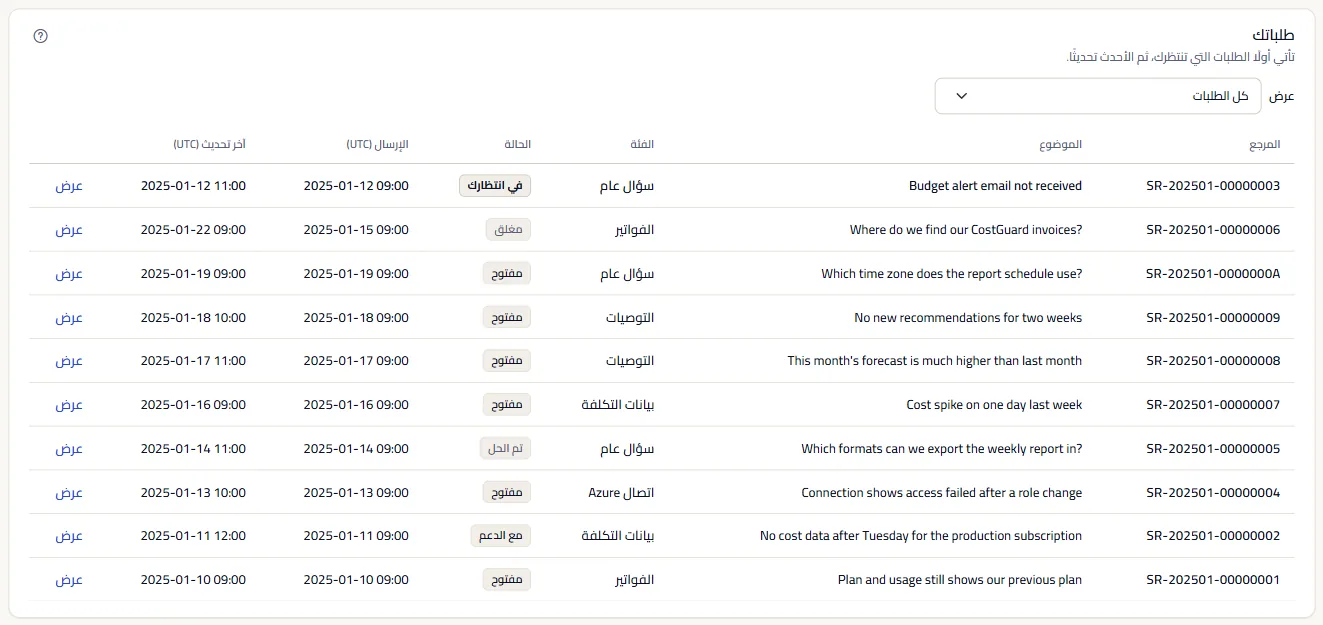
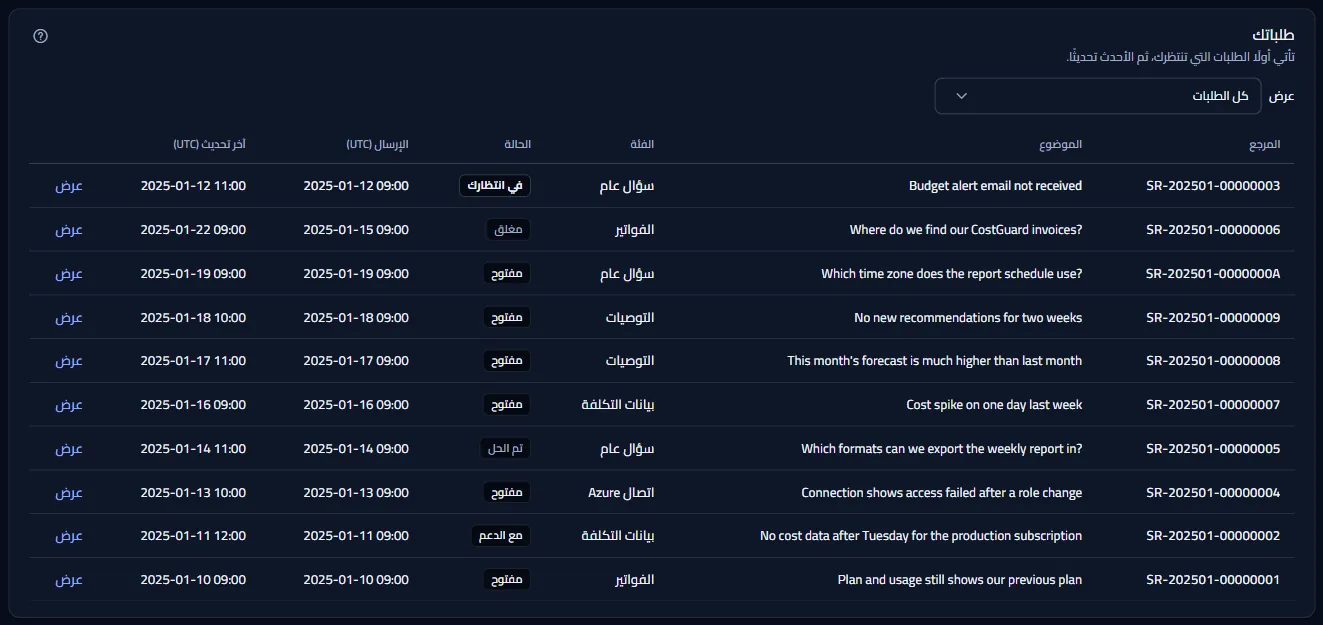
تعرض قائمة «طلباتك» الطلبات التي تنتظرك أولًا، ثم الأحدث تحديثًا. ويعرض كل صف:
- «المرجع»: المرجع الذي أعطاه CostGuard للطلب؛ وتحمله كل رسالة بريد عنه.
- «الموضوع»: الموضوع الذي كتبته.
- «الفئة»: موضوع الطلب.
- «الحالة»: موقف الطلب؛ ويشرح القسم التالي معنى كل حالة.
- «الإرسال (UTC)»: وقت إرساله بتوقيت UTC.
- «آخر تحديث (UTC)»: آخر رسالة أو ملف أو تغيير في الحالة، بتوقيت UTC.
يقصر «عرض» القائمة على حالة واحدة؛ ويعرض «كل الطلبات» كل الطلبات من جديد. ويفتح «عرض» طلبًا.
معنى كل حالة
ينقل فريق الدعم الطلب بين الحالات؛ وردّك ينقله أيضًا. معنى كل حالة:
- «في انتظارك»: ردّ الدعم وينتظر ردك.
- «مع الدعم»: رسالتك الأخيرة لدى فريق الدعم.
- «مفتوح»: تلقى الدعم طلبك ولم يرد بعد.
- «تم الحل»: وضع الدعم علامة «تم الحل» على هذا الطلب. الرد يعيد فتحه.
- «مغلق»: هذا الطلب مغلق ولا يقبل ردودًا أخرى.
فتح طلب
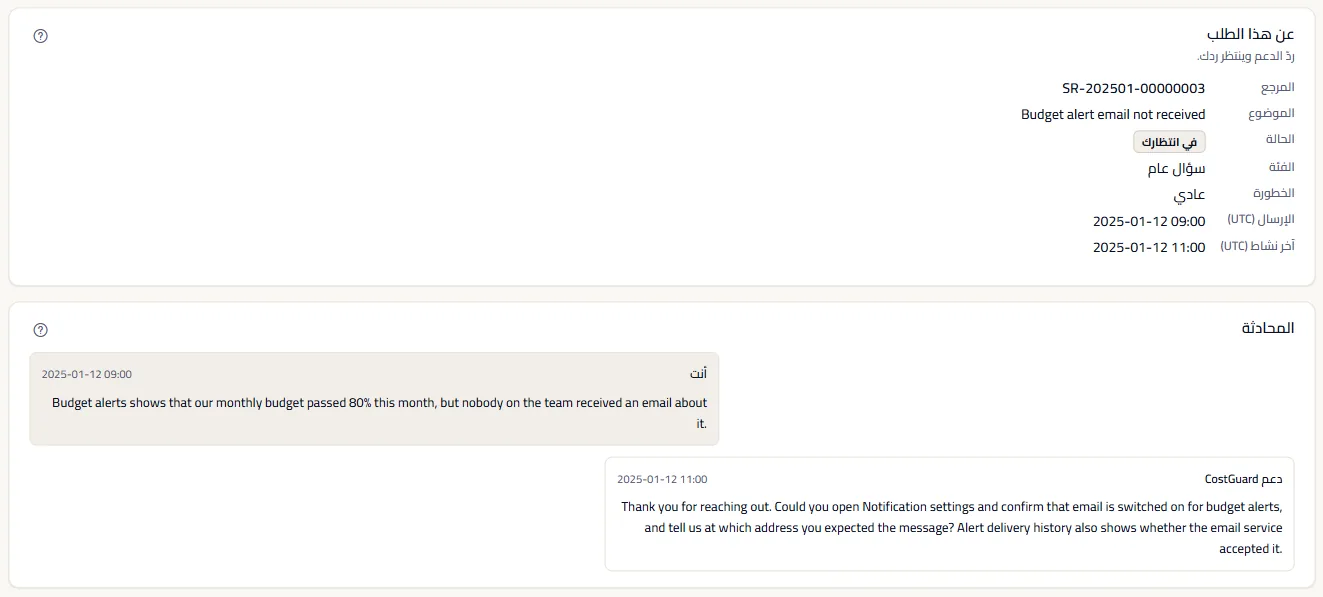
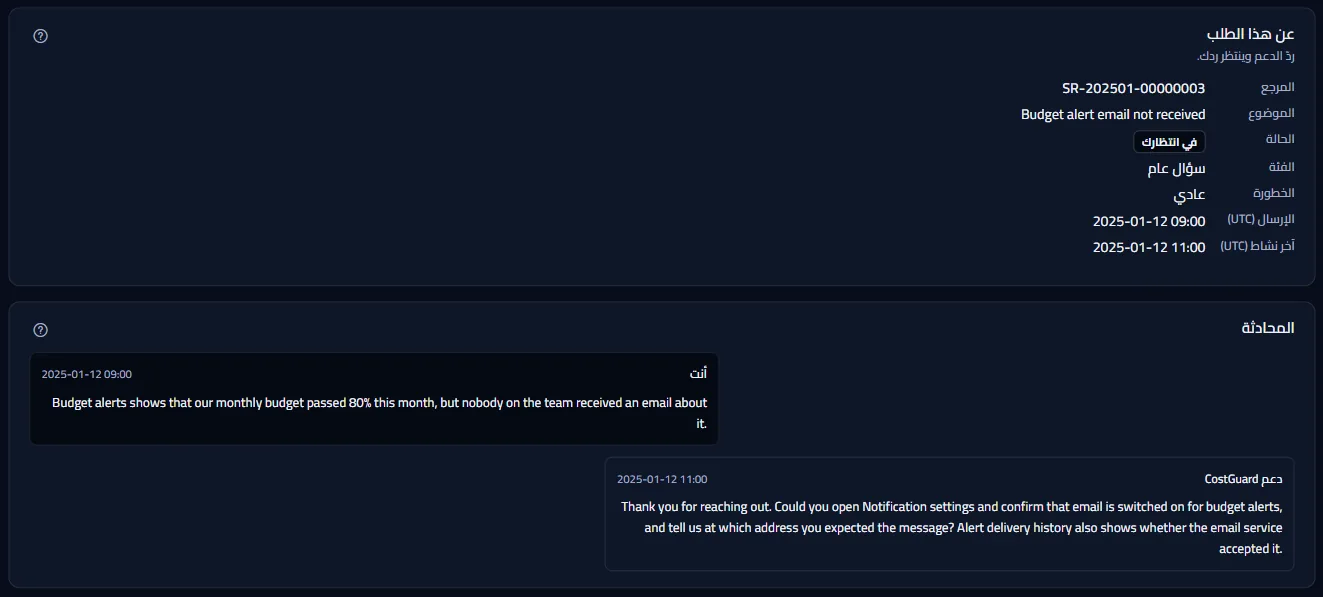
يُفتح الطلب في صفحته الخاصة، ومرجعه في العنوان، مع «طلبات الدعم» للعودة إلى القائمة. وتقول لوحة «عن هذا الطلب» ما تعنيه حالته لك، ثم تعرض مرجعه وموضوعه وحالته وفئته وخطورته ووقت إرساله وآخر نشاط فيه بتوقيت UTC.
تعرض «المحادثة» كل رسالة من الأقدم: رسائلك تحت «أنت» ورسائل الفريق تحت «دعم CostGuard». ولا تُعرض الملاحظات الداخلية للفريق.
لا يُفتح هنا إلا طلب أرسلته بنفسك من مساحة العمل المفتوحة. وأي عنوان آخر يقول إن الطلب غير موجود.
الرد وإضافة الملفات
في «إضافة رد» اكتب في «رسالتك» واختر «إرسال الرد». ينضم ردك إلى المحادثة وينتقل الطلب إلى «مع الدعم».
الرد على طلب في حالة «تم الحل» يعيد فتحه. أما الطلب في حالة «مغلق» فلا يقبل ردودًا أخرى: أرسل بدلًا من ذلك طلبًا جديدًا من «التواصل مع الدعم».
تحت «إضافة مرفق» يضيف «اختر ملفًا» ثم «رفع» ملفات PNG أو JPG أو WEBP أو PDF أو TXT أو LOG أو CSV حتى 8 ميغابايت لكل ملف، و20 ملفًا لكل طلب إجمالًا.
تعرض «المرفقات» كل ملف أضفته أنت والفريق؛ ويحفظ «تنزيل» ملفًا على حاسوبك.
النشاط
تسجّل «النشاط» ما حدث للطلب من الأقدم، مع وقت كل حدث بتوقيت UTC:
- «تم إرسال الطلب»: أرسلت الطلب.
- «قمت بالرد»: أضفت رسالة.
- «ردّ الدعم»: ردّ الفريق.
- «تغيّرت الحالة»: انتقل الطلب إلى حالة أخرى.
- «تمت إضافة ملف»: أُضيف ملف إلى الطلب.
من المفيد معرفته
- لا تُعرض إلا الطلبات التي أرسلتها بنفسك من مساحة العمل هذه. ولا يُعرض عليك طلب أرسله شخص آخر في مساحة العمل.
- عندما يرد فريق الدعم أو يغيّر حالة طلب، تُرسل رسالة بريد إلى العنوان الذي تسجّل الدخول به. والرد نفسه موجود دائمًا في صفحة الطلب.
- لا تُرسل إليك ردودك وملفاتك بالبريد؛ بل تظهر فورًا في صفحة الطلب.
- لا يعِد CostGuard بموعد للرد على أي طلب.
للمزيد
تقود الروابط أسفل الصفحة إلى ما بعدها:
- «التواصل مع الدعم»: أرسل طلبًا جديدًا إلى فريق الدعم.
- «مركز المساعدة»: اقرأ مقالات المساعدة؛ فقد يجيب أحدها عن سؤالك على الفور.
- «حالة الخدمة»: اعرف ما إذا كان CostGuard يعمل بشكل طبيعي الآن.
ما قد تراه بدلًا من ذلك
أثناء القراءة تقول الصفحة إنها تُحمّل. وبعد ذلك قد تعرض أحد ما يلي بدلًا من ذلك:
- «لا توجد طلبات دعم بعد»: لم ترسل أي طلب من مساحة العمل هذه بعد؛ ويبدأ «التواصل مع الدعم» طلبًا.
- «تعذّر تحميل طلبات الدعم الخاصة بك.»: تعذّرت قراءة القائمة. ولا يعني ذلك أنه لا طلبات لديك؛ اختر «إعادة المحاولة».
- «لا يوجد طلب في هذه الحالة.»: لا يعرض المرشح أي طلب؛ ويعرضها «عرض كل الطلبات» كلها من جديد.
- «تعذّر العثور على طلب الدعم هذا. لا يمكن هنا فتح سوى الطلبات التي أرسلتها بنفسك من مساحة العمل هذه.»
- «أُغلق هذا الطلب قبل وصول ردك، لذا لم يُضف. أرسل رسالتك كطلب جديد.»
- «انتهى تسجيل دخولك، لذا لم يُرسل الرد. انسخ نصك قبل تسجيل الدخول مجددًا.» يبقى نصك في المربع؛ ويسجّل «تسجيل الدخول مجددًا» دخولك. وإذا تعذّرت استعادة الجلسة، تطلب منك الصفحة تسجيل الدخول من جديد بدلًا من عرض الطلبات.
ما تتضمنه كل خطة
يعرض الجدول أول خطة تتضمن كل جزء من الصفحة. وكل خطة أعلى منها تتضمنه أيضًا.
| الميزة | Free | Starter | Growth | Pro | Enterprise |
|---|---|---|---|---|---|
| صفحة «طلبات الدعم» وصفحة كل طلب | متضمَّنة | متضمَّنة | متضمَّنة | متضمَّنة | متضمَّنة |
تتضمن كل الخطط هذه الصفحات، ويستطيع كل عضو في مساحة العمل استخدامها.
استكشاف الأخطاء وإصلاحها
طلب مفقود من القائمة
لا تعرض القائمة إلا الطلبات التي أرسلتها بنفسك من مساحة العمل المفتوحة. انتقل إلى مساحة العمل التي أرسلته منها، وتحقق من أن المرشح يعرض «كل الطلبات».
لا أستطيع الرد على طلب
الطلب في حالة «مغلق» لا يقبل ردودًا أخرى. أرسل طلبًا جديدًا من «التواصل مع الدعم» واذكر فيه المرجع القديم.
لم تصل رسالة بريد عن رد
تُرسل الرسالة إلى العنوان الذي تسجّل الدخول به؛ ابحث في مجلد البريد غير المرغوب فيه. والرد موجود في صفحة الطلب على أي حال، ويعيد «تحديث» قراءة القائمة.
لا يُرفع ملف
تُقبل فقط ملفات PNG وJPG وWEBP وPDF وTXT وLOG وCSV حتى 8 ميغابايت، ويتسع الطلب لـ20 ملفًا على الأكثر. احفظ لقطة الشاشة بصيغة PNG أو السجل بصيغة TXT وحاول مرة أخرى.