
التواصل مع الدعم: اطلب المساعدة من فريق CostGuard
كيف تكتب طلب دعم، وأي الملفات يمكنك إرفاقها، وما الذي ترسله الصفحة معه، وما الذي يحدث بعد الإرسال.
ما الغرض من هذه الصفحة
في «التواصل مع الدعم» تطلب المساعدة من فريق دعم CostGuard: سؤال عن رقم، أو اتصال لا يتزامن، أو تقرير، أو خطتك، أو أي أمر آخر.
تكتب طلبًا واحدًا وترسله ثم تتابعه في «طلبات الدعم»، حيث يظهر كل رد من الفريق ويمكنك الرد.
قبل أن تبدأ
يستطيع أي عضو في مساحة عمل إرسال طلب، في كل خطة وفي وضعَي الشريط الجانبي. يرتبط الطلب بحسابك وبمساحة العمل المفتوحة، لذا افتح أولًا مساحة العمل التي يخصها السؤال.
كتابة طلبك
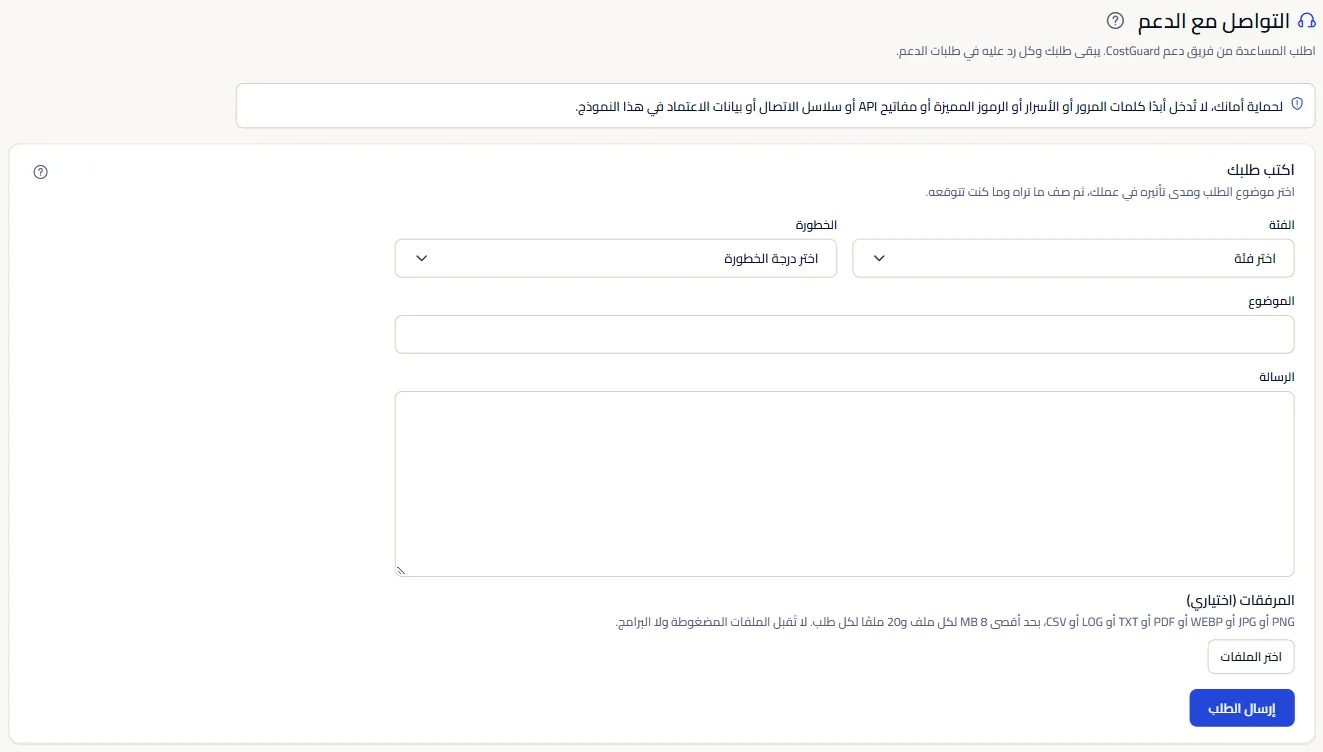
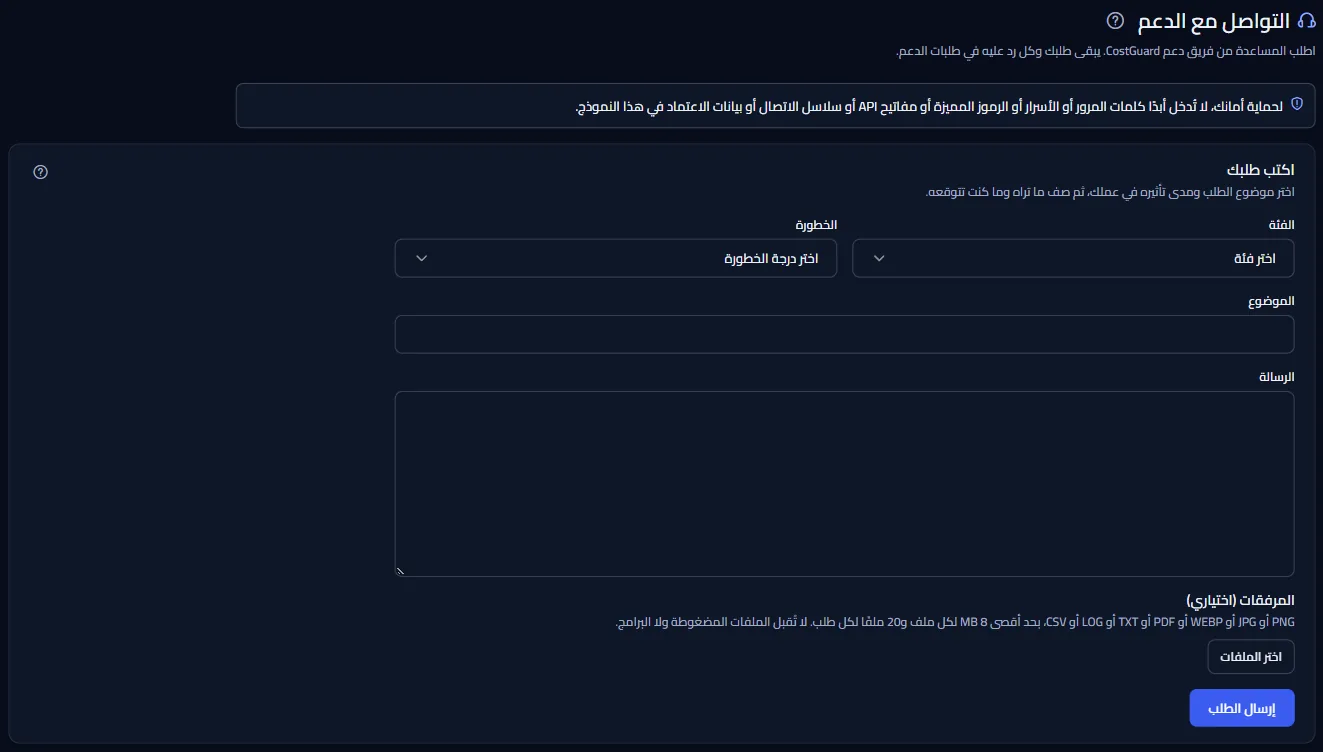
تطلب لوحة «اكتب طلبك» أربعة أمور، كلها مطلوبة:
- «الفئة»: موضوع الطلب، من «اتصال Azure» إلى «سؤال عام». يصف سطر تحت الحقل الفئة التي اخترتها.
- «الخطورة»: مدى تأثيره على عملك، من «منخفض» إلى «عاجل». يوضح كل خيار معناه؛ وهو يساعد الفريق في قراءة الطلب وليس وعدًا بموعد للرد.
- «الموضوع»: سطر واحد، 200 حرف على الأكثر.
- «الرسالة»: ما تراه وما توقعته والصفحة التي حدث فيها، 8000 حرف على الأكثر.
لا تضع أبدًا كلمة مرور أو سرًّا أو رمزًا مميزًا أو سلسلة اتصال أو مفتاحًا في الطلب. لا يحتاج CostGuard إلى أي منها لمساعدتك، ويقرأ أشخاص ما تكتبه.
إرفاق الملفات
تحت «المرفقات (اختياري)» يضيف «اختر الملفات» لقطات شاشة أو ملفات: PNG أو JPG أو WEBP أو PDF أو TXT أو LOG أو CSV، بحد أقصى 8 ميغابايت لكل ملف و20 ملفًا لكل طلب. تُرفض الأرشيفات والبرامج قبل إرسال أي شيء.
تُرفع الملفات مباشرة بعد إنشاء الطلب. إذا تعذّرت إضافة أحدها فإن الصفحة تقول ذلك؛ افتح الطلب في «طلبات الدعم» وأضفه هناك.
ما يُرسل مع طلبك
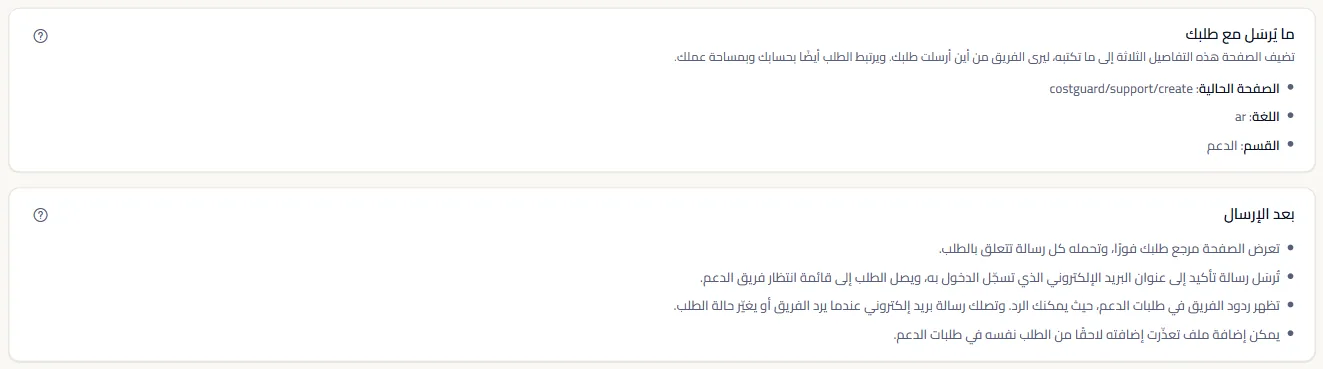
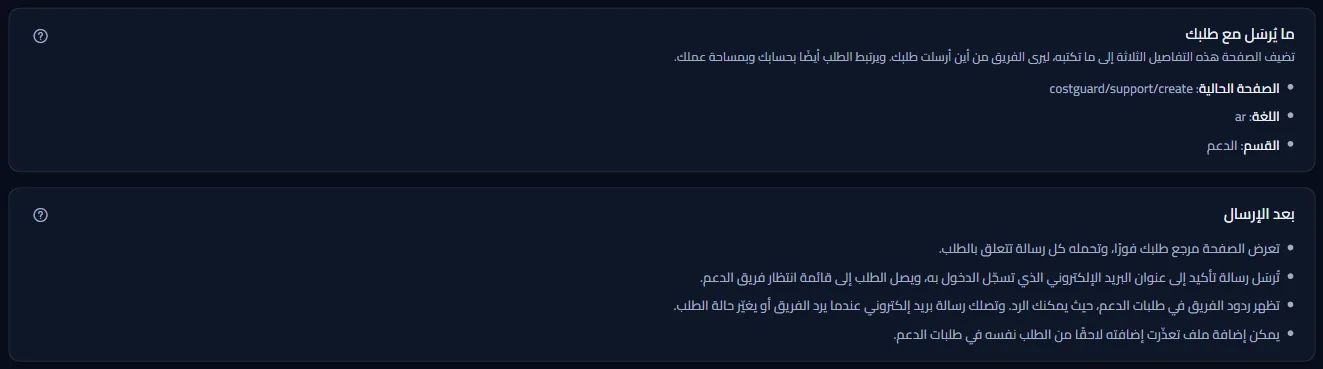
تعرض لوحة «ما يُرسَل مع طلبك» التفاصيل الثلاث التي تضيفها الصفحة إلى ما تكتبه، ليرى الفريق من أين طلبت:
- «الصفحة الحالية»: عنوان الصفحة في CostGuard، دون بيانات تسجيل دخولك.
- «اللغة»: اللغة التي يُعرض بها CostGuard.
- «القسم»: جزء CostGuard الذي جاء منه الطلب.
يرتبط الطلب أيضًا بحسابك وبمساحة العمل المفتوحة. لا يُقرأ أي شيء آخر من متصفحك أو من اشتراكات Azure لديك.
بعد الإرسال
عند الضغط على «إرسال الطلب» يحدث ما يلي:
- تعرض الصفحة فورًا مرجع الطلب مع موضوعه وحالته ووقت إرساله (UTC). وتحمل كل رسالة عن الطلب هذا المرجع.
- تُرسل رسالة تأكيد إلى عنوان البريد الذي تسجّل الدخول به، ويصل الطلب إلى فريق الدعم.
- تظهر ردود الفريق في «طلبات الدعم»، حيث يمكنك الرد. وتصلك رسالة بريد عندما يرد الفريق أو يغيّر حالة الطلب.
لا يعِد CostGuard بموعد للرد. وإذا بدا أن CostGuard نفسه متوقف، فإن صفحة «حالة الخدمة» العامة تبيّن ما إذا كان يعمل بشكل طبيعي.
للمزيد
تقود الروابط أسفل الصفحة إلى ما بعدها:
- «طلبات الدعم»: تابع طلباتك وردّ على الفريق.
- «مركز المساعدة»: اعثر على مقالة الصفحة التي لديك سؤال عنها.
- «حالة الخدمة»: اعرف ما إذا كان CostGuard يعمل بشكل طبيعي الآن.
ما قد تراه
فوق النموذج يقول سطر ما الذي حدث لآخر طلب أرسلته:
- أُرسل: المرجع والموضوع والحالة والوقت، مع «فتح طلبات الدعم».
- أُرسل، لكن تعذّرت إضافة ملف: أضفه لاحقًا من الطلب في «طلبات الدعم».
- لم يُرسل لأن حقلًا يحتاج إلى تعديل: تسمّي الصفحة الحقل، ويبقى ما كتبته في النموذج.
- لم يُرسل لأن خطأً ما حدث: يبقى ما كتبته في النموذج، فحاول مرة أخرى بعد قليل.
- انتهى تسجيل دخولك قبل إرسال الطلب: انسخ ما كتبته واختر «تسجيل الدخول مجددًا» ثم أرسله.
- تغيّرت مساحة العمل أثناء إرسال الطلب: افتح «طلبات الدعم» في مساحة العمل التي أرسلته منها للتحقق منه.
ما تتضمنه كل خطة
يعرض الجدول أول خطة تتضمن كل جزء من الصفحة. وكل خطة أعلى منها تتضمنه أيضًا.
| الميزة | Free | Starter | Growth | Pro | Enterprise |
|---|---|---|---|---|---|
| صفحة «التواصل مع الدعم» | متضمَّنة | متضمَّنة | متضمَّنة | متضمَّنة | متضمَّنة |
تتضمن كل الخطط هذه الصفحة، ويستطيع كل عضو في مساحة العمل استخدامها.
استكشاف الأخطاء وإصلاحها
لم تصل رسالة التأكيد
يُرسل التأكيد إلى العنوان الذي تسجّل الدخول به لا إلى غيره. ابحث في مجلد البريد غير المرغوب فيه. والطلب مُرسل على أي حال: مرجعه على الصفحة وفي «طلبات الدعم».
يُرفض ملف
تُقبل فقط ملفات PNG وJPG وWEBP وPDF وTXT وLOG وCSV حتى 8 ميغابايت. احفظ لقطة الشاشة بصيغة PNG أو صدّر السجل بصيغة TXT ثم أضفه من جديد.
الطلب الذي أرسلته غير موجود في «طلبات الدعم»
ينتمي الطلب إلى مساحة العمل التي أُرسل منها، ولا تعرض «طلبات الدعم» إلا الطلبات التي أرسلتها بنفسك. افتح مساحة العمل التي أرسلته منها.
لا يفتح CostGuard إطلاقًا
انظر أولًا في صفحة «حالة الخدمة» العامة: فهي تبيّن ما إذا كان CostGuard يعمل بشكل طبيعي. وإذا كان كذلك واستمرت المشكلة، فأرسل طلبًا حين تتمكن من تسجيل الدخول.