
通知:CostGuard 告诉您的内容
通知页面按从新到旧列出 CostGuard 在此工作区为您写下的消息:哪些您还没有读、每条消息讲的是什么,以及在哪里处理。
此页面的用途
“通知”回答一个问题:CostGuard 在此工作区告诉了我哪些我还没读的事情,每条消息该在哪里处理?页面按从新到旧列出您自己的通知。
有权访问工作区的人都会打开它,通常是在页眉的铃铛显示有未读内容之后。每条通知都指向您需要处理的页面:成本导入失败指向连接,预算或预测风险告警指向其告警页面,Azure 额度通知指向 Azure 额度。
开始之前
无需任何设置。当发生 CostGuard 需要告诉您的事情时就会出现通知:告警规则检测到成本导入失败、达到预算阈值或预测风险上升,或者某个 Azure 额度需要关注。尚无告警的新工作区显示空列表。
所有套餐都包含此页面。只有当工作区的套餐包含预算告警和预测风险告警时,才会出现这类告警。
您的通知
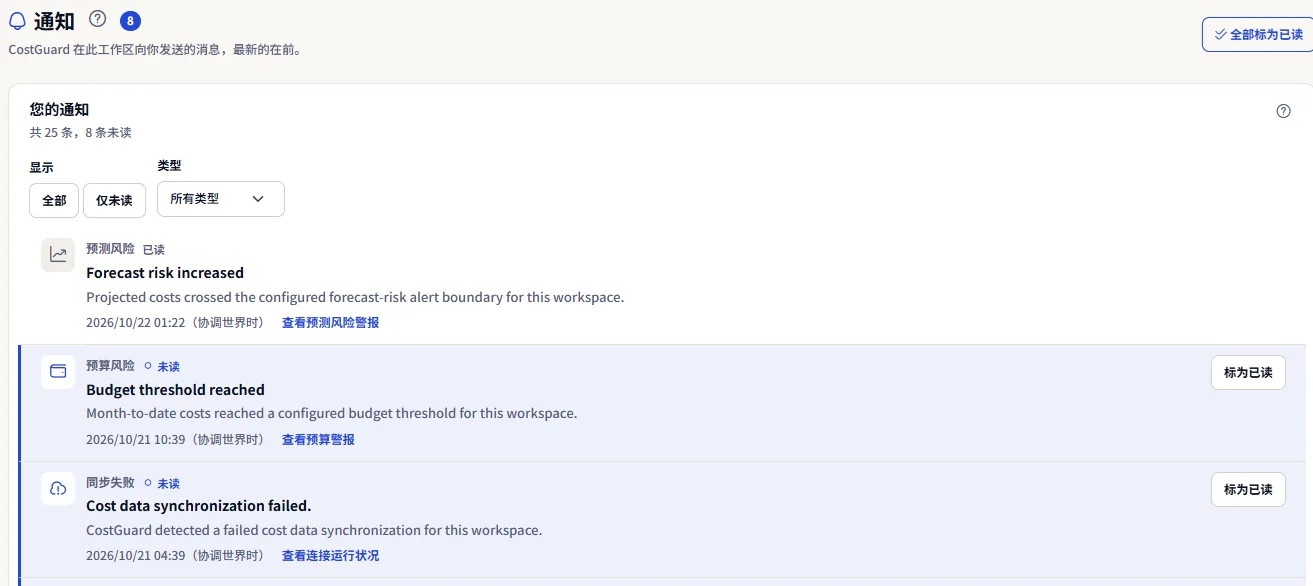
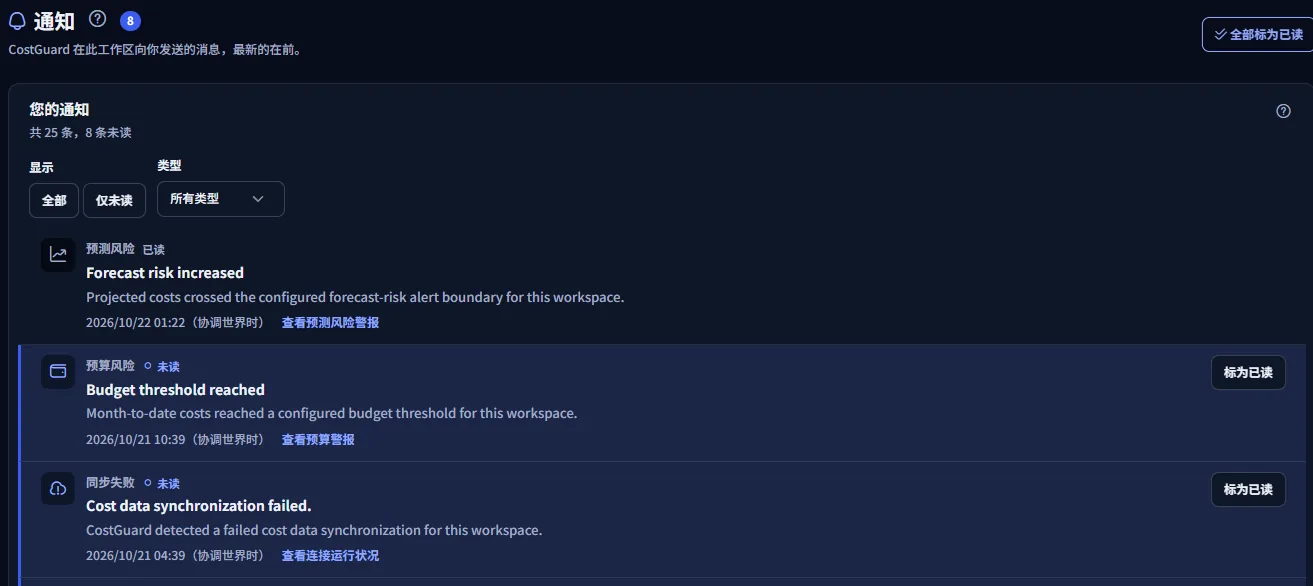
“您的通知”列表每次显示二十条通知,最新的在前。每条通知显示:
- 它的主题,例如“同步失败”或“预算风险”,以及它是“未读”还是“已读”。
- 其标题和消息,即创建时写下的内容。
- 创建时间。
- 指向处理页面的链接,例如“查看连接运行状况”或“查看预算警报”。
- “标为已读”,仅在未读时显示。
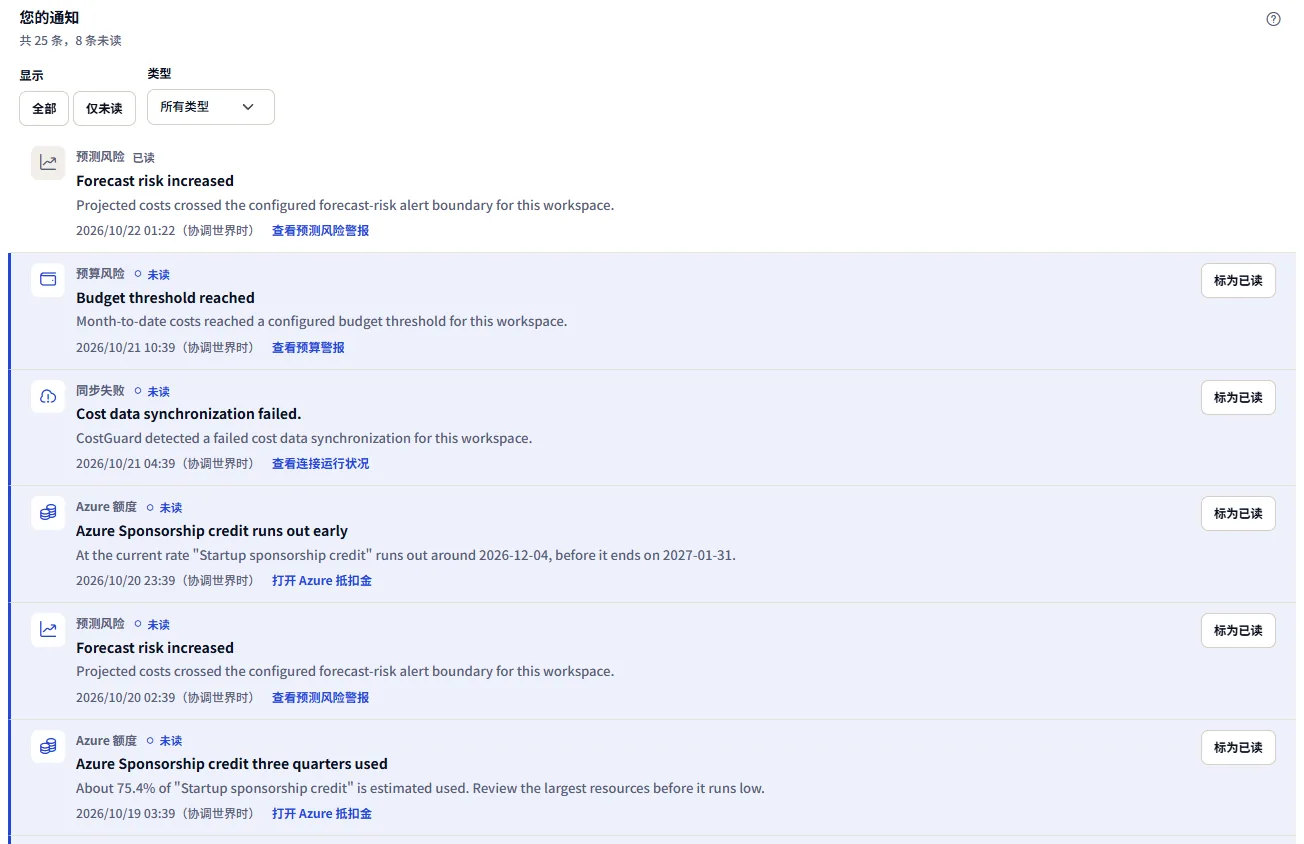
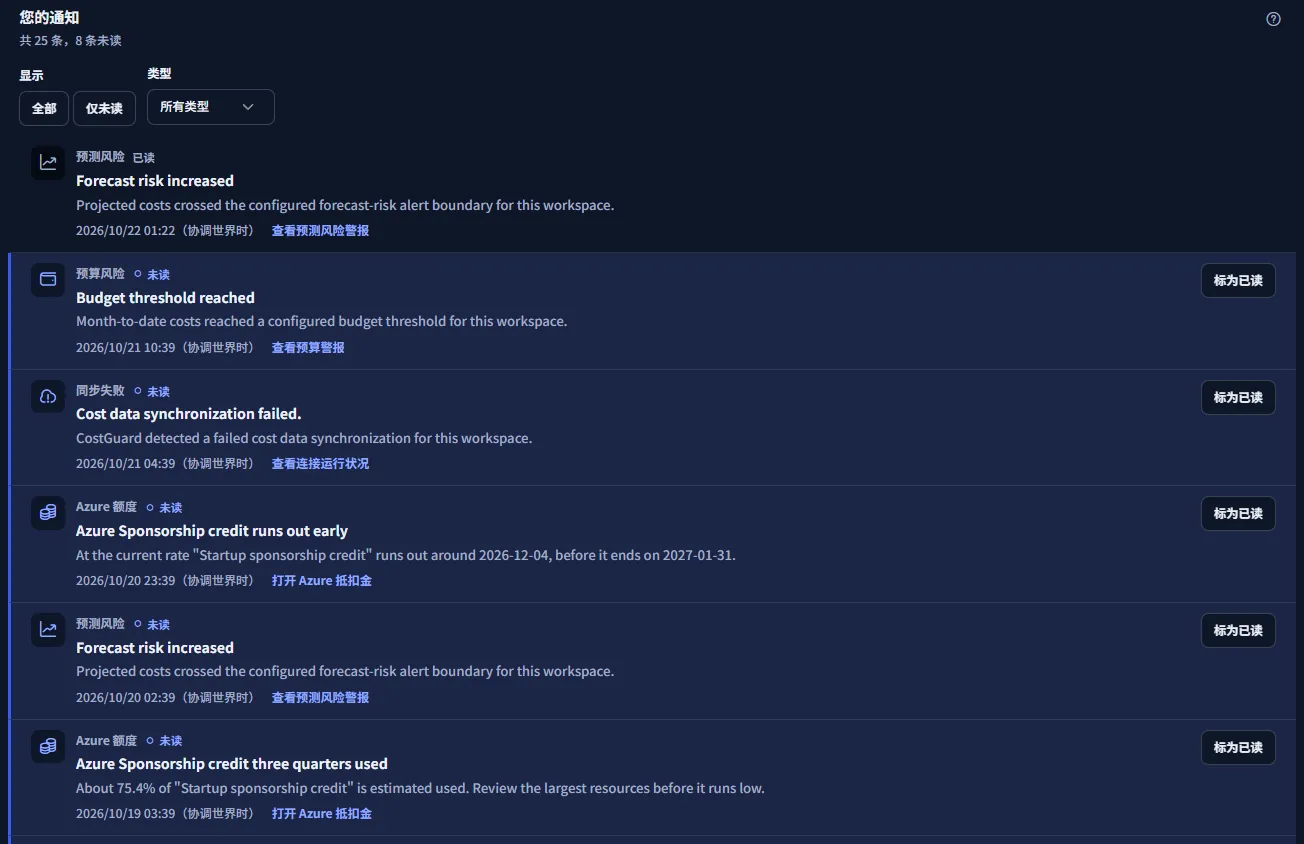
当通知超过二十条时,“加载更多”会读取接下来较早的通知。列表下方的一行说明显示了多少条、共多少条。
缩小列表范围
列表上方有两个筛选器:
- “仅未读”只向 CostGuard 请求您的未读通知,因此较早的未读通知无需先加载所有已读通知就会出现。
- “类型”把已显示的通知缩小到一种类型:“告警”、“Azure 额度”、“报告”、“支持”或“其他”。它只提供已加载列表中存在的类型。
当已加载的通知中没有所选类型时,页面会说明这一点,并提供“加载更多”以查看更早的通知,以及“清除筛选”以重新查看所有类型。
将通知标为已读
“标为已读”标记一条通知;标题旁的“全部标为已读”会标记您在此工作区中的所有未读通知,无论是否已加载。CostGuard 保存更改后,会把新的未读数量交给页面,页眉中的铃铛也随之更新。
如果更改无法保存,通知会保持未读,页面会请您重试。已读通知会被保留,不会删除任何内容。
通知如何运作
页面底部的“关于通知”面板简要说明了规则:
- 当告警规则检测到预算阈值、预测风险或成本导入失败,以及某个 Azure 额度需要关注时,CostGuard 会在这里写下通知。
- 通知会保留其写入时的文字。之后更改语言不会翻译已有的通知。
- 电子邮件与此列表无关:“通知设置”决定哪些告警还会通过电子邮件发给您。
- 您只能看到自己在当前工作区中的通知。无论已读或未读,通知都会被保留。
深入了解
页面底部的链接可带您继续:
- “通知设置”:选择哪些告警通过电子邮件和应用内通知发给您。
- “告警规则”:查看并更改触发告警的规则。
- “告警事件”:规则记录的所有告警,包括未通知您的告警。
您可能看到的其他内容
页面读取时,列表位置会显示加载指示器。之后,页面可能显示以下内容之一:
- “暂无通知”:CostGuard 尚未在此工作区告诉您任何事情。
- “您已读完所有通知。”:开启“仅未读”时已没有未读通知;“显示所有通知”会显示完整列表。
- “无法加载你的通知。”:列表无法读取;“重试”会重新读取。
- 较早的通知无法加载:已显示的通知保持不变,您可以重试。
- “当前无法获取未读数量。”:更改已保存,但无法读取新的总数;页面此时不显示总数,以免显示错误的数字。
- “请选择一个工作区以查看你的通知。”:请先在页眉中选择一个工作区。
各方案包含的内容
表格显示包含页面各部分的最低方案。所有更高的方案也都包含该部分。
| 功能 | Free | Starter | Growth | Pro | Enterprise |
|---|---|---|---|---|---|
| 您的通知、筛选器和标为已读 | 包含 | 包含 | 包含 | 包含 | 包含 |
所有套餐都包含此页面。哪些告警会出现在这里取决于套餐:所有套餐都有同步失败告警,Starter 起有预算告警,Pro 起有预测风险告警。套餐在服务器上检查,页面从不显示价格。
故障排除
预期的告警不在这里
请查看“告警事件”:如果告警在那里,可能是在“通知设置”中关闭了该类告警的应用内通知。如果不在那里,可能规则已关闭或仍在等待重复;“告警规则”会显示这两种情况。
同事能看到我看不到的通知
每个人只能看到自己的通知,且仅限于当前打开的工作区。请确认您处于同一个工作区。
某条通知使用的是另一种语言
通知会保留其写入时的语言。更改应用语言不会改变它。
类型筛选器没有我想要的类型
筛选器只提供已加载通知中的类型。加载更多以读取较早的通知,之后它们的类型也会出现。