
数据访问与权限:CostGuard 读取哪些内容
CostGuard 为您的工作区从 Azure 读取哪些内容、该访问权限是如何授予的、如何撤销,以及工作区中谁可以看到它。
此页面的用途
“数据访问与权限”页面针对您当前的工作区,显示 CostGuard 从 Azure 读取的内容、该访问权限的授予方式以及撤销方式。需要回答有关 CostGuard 的安全或隐私问题的人会打开此页面。
此页面只是摘要,不会更改任何内容。连接的添加和断开在“Azure 连接”中进行。
开始之前
此页面需要已选择的工作区。每位成员在任何套餐下都可以打开它;在连接订阅之前,页面会说明 CostGuard 不会为该工作区导入任何 Azure 数据。
CostGuard 读取哪些内容
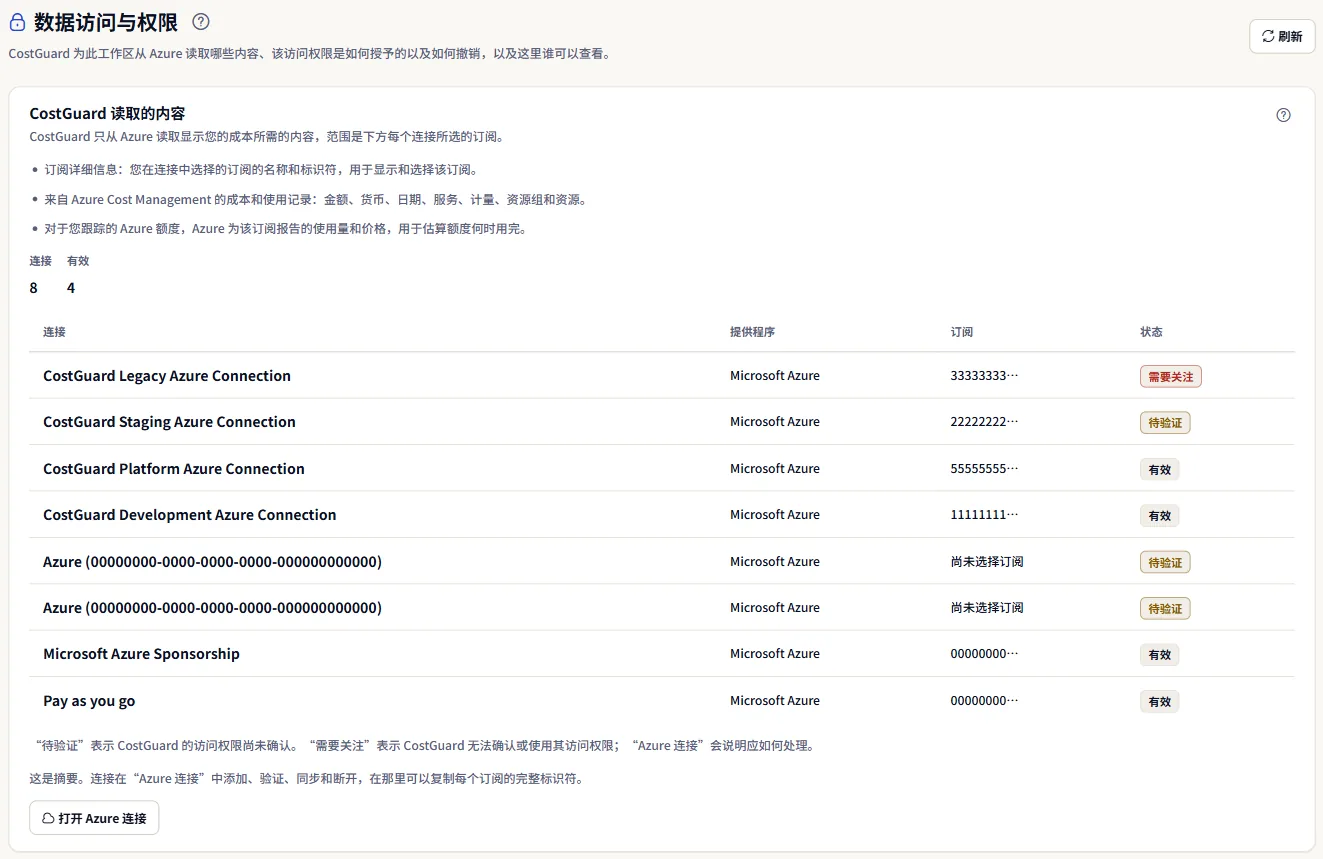
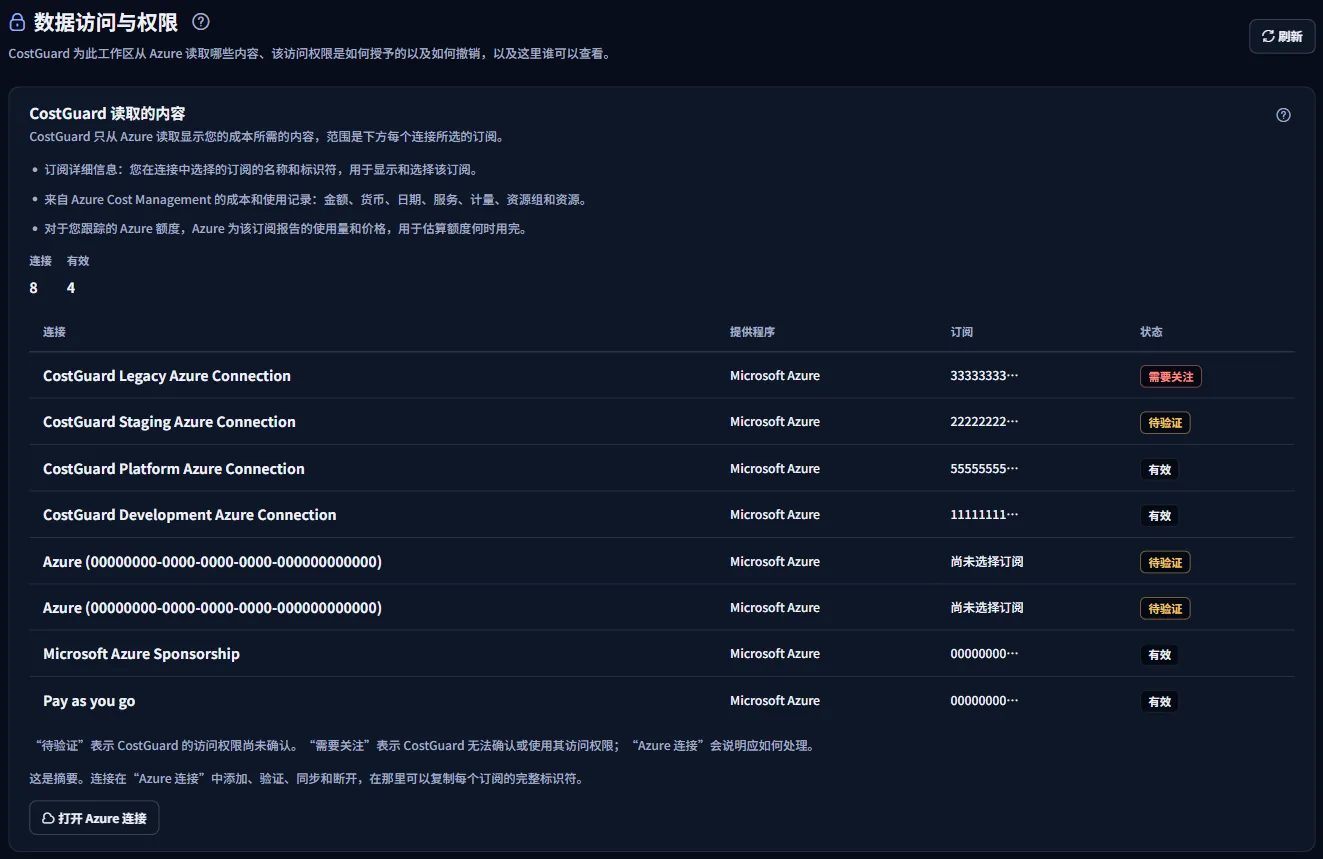
CostGuard 只从 Azure 读取显示您的成本所需的内容,范围是下方每个连接所选的订阅。“CostGuard 读取的内容”面板列出了三类数据:
- 订阅详细信息:您在连接中选择的订阅的名称和标识符,用于显示和选择该订阅。
- 来自 Azure Cost Management 的成本和使用记录:金额、货币、日期、服务、计量、资源组和资源。
- 对于您跟踪的 Azure 额度,Azure 为该订阅报告的使用量和价格,用于估算额度何时用完。
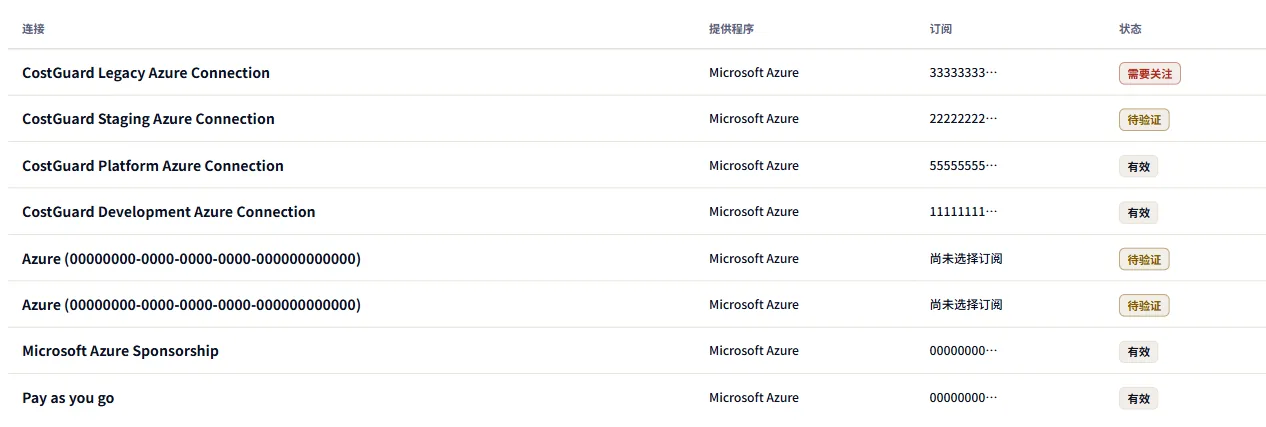
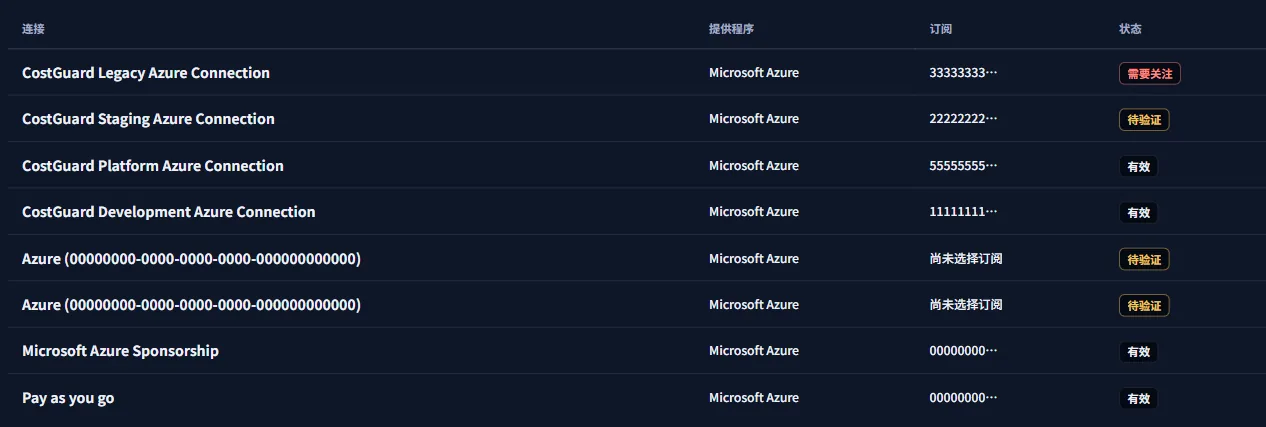
其下方,页面会统计工作区的连接数,并按“连接”、“订阅”和“状态”列出每个连接。订阅在此只显示前几个字符;其完整标识符可在“Azure 连接”中复制。
“待验证”表示 CostGuard 的访问权限尚未确认。“需要关注”表示 CostGuard 无法确认或使用其访问权限;“Azure 连接”会说明应如何处理。
访问权限是如何授予的
连接在您自己的 Microsoft Entra 租户中建立:由管理员向 CostGuard 的 Azure 集成应用程序授予同意,或使用您提供的凭据配置该连接。授予在 Azure 中完成,也可在 Azure 中撤销。
仅有 Microsoft Entra 同意并不授予对 Azure 资源的访问权限。在 CostGuard 能够读取成本数据之前,还需要在订阅上进行 Azure 角色分配,该分配在您的 Azure 订阅中完成并保存。
CostGuard 不会接收或存储关于其被分配了哪个 Azure 角色的记录,因此本页无法列出您的 Azure 权限。请在 Azure 门户中查看该订阅上 CostGuard 应用程序的角色分配。
如何撤销访问权限
访问权限可以在两个地方撤销,任意一处都足以停止读取该订阅:
- 在 CostGuard 中断开该连接:CostGuard 将停止为其导入成本数据,您的 Azure 订阅及其资源保持不变。
- 在 Azure 中,删除您在订阅上为 CostGuard 创建的角色分配,或从您的 Microsoft Entra 租户中删除 CostGuard 应用程序:之后 CostGuard 将无法再读取该订阅。
CostGuard 绝不会做的事
CostGuard 从不创建、更改或删除 Azure 资源,也不会更改您的 Azure 订阅的任何设置。
CostGuard 不会读取您的应用程序代码、数据库内容、工作负载中保存的机密,或 Azure 资源的配置。
数据如何处理、保留多久以及涉及哪些子处理方均已公开发布,而非在此重述,以便只有一个版本可供阅读。该面板链接到公共网站上的“数据访问与 Azure 权限”和“信任中心”。
谁可以看到这些内容
此工作区的每位成员无论角色如何都可以打开此页面。只有所有者可以在“成员与角色”中更改谁拥有访问权限。
“这里谁可以查看”面板还会显示您在此工作区中的“您的角色”,所有者还会看到“打开成员与角色”。
深入了解
页面底部的链接可带您继续:
- “Azure 连接”:添加、验证、同步或断开连接,并复制每个订阅的完整标识符。
- “同步历史”:每次成本数据导入的运行时间及其结果。
- “安全”:您的账户、您的角色以及您的登录方式。
- “审计日志”(仅所有者):谁在何时更改了此工作区中的哪些内容。
您可能看到的非数字内容
页面读取时,灰色条会占据面板的位置。之后,页面可能改为显示以下状态之一:
- 请选择一个工作区,以查看 CostGuard 为其读取的内容。
- 此工作区没有云连接,因此 CostGuard 未为其导入任何 Azure 数据。
- 目前无法读取此工作区的连接。这并不表示没有任何连接 - 请稍后重试。
- 由于无法续订您的登录,因此未显示连接。请重新登录以查看。
各方案包含的内容
表格显示包含页面各部分的最低方案。所有更高的方案也都包含该部分。
| 功能 | Free | Starter | Growth | Pro | Enterprise |
|---|---|---|---|---|---|
| “数据访问与权限”页面 | 包含 | 包含 | 包含 | 包含 | 包含 |
所有套餐都包含此页面,且此页面从不显示价格。
故障排除
缺少我预期的订阅
CostGuard 只读取每个连接上选择的订阅。请在“连接 Azure”中连接它,或为尚无订阅的连接选择它。
某个连接显示“需要关注”
CostGuard 无法确认或使用其访问权限,例如在 Azure 中移除了角色之后。“Azure 连接”会说明该连接需要如何处理。
CostGuard 拥有哪个 Azure 角色?
CostGuard 不会得知被分配了哪个角色,因此页面无法列出。请在 Azure 门户中查看 CostGuard 应用在该订阅上的角色分配。