
警报投递历史:每条消息的结果
警报投递历史页面列出 CostGuard 尝试为工作区通过邮件或应用内发送的每条告警消息,以及其结果和每种结果的含义。
此页面的用途
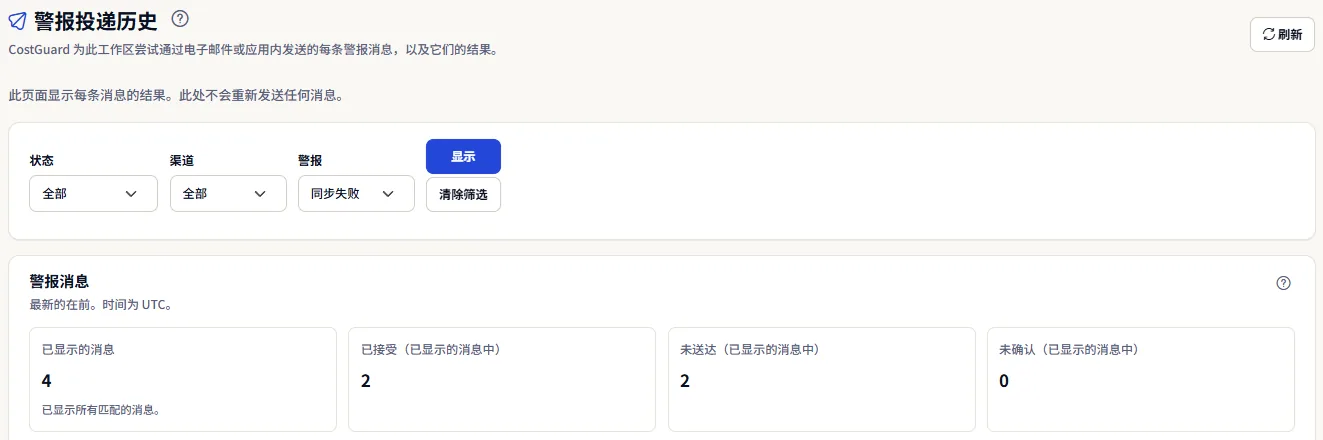
“警报投递历史”回答一个问题:每条告警通知是否到达了其渠道?如果没有,原因是什么,该怎么办?
当有人说某条告警从未送达时打开它。“此页面显示每条消息的结果。此处不会重新发送任何消息。”告警规则检测到的内容在“告警事件”中。
开始之前
只有当告警规则发出告警且其渠道在“通知设置”中开启时,才会出现一行。尚无告警或所有渠道都关闭的工作区会显示空列表。
所有套餐都包含此页面。可能出现哪些类型的告警取决于套餐:同步失败告警适用于所有套餐,预算告警从 Starter 起,预测风险告警从 Pro 起。
选择消息
三个筛选器用于缩小列表,“显示”会重新读取:
- “状态”:每次一种状态,或“全部”。
- “渠道”:“电子邮件”或“应用内”。
- “警报”:“同步失败”、“预算阈值”或“预测风险”。
没有匹配项时,页面会显示“没有消息符合这些筛选条件”;“清除筛选”会再次显示所有消息。
告警消息
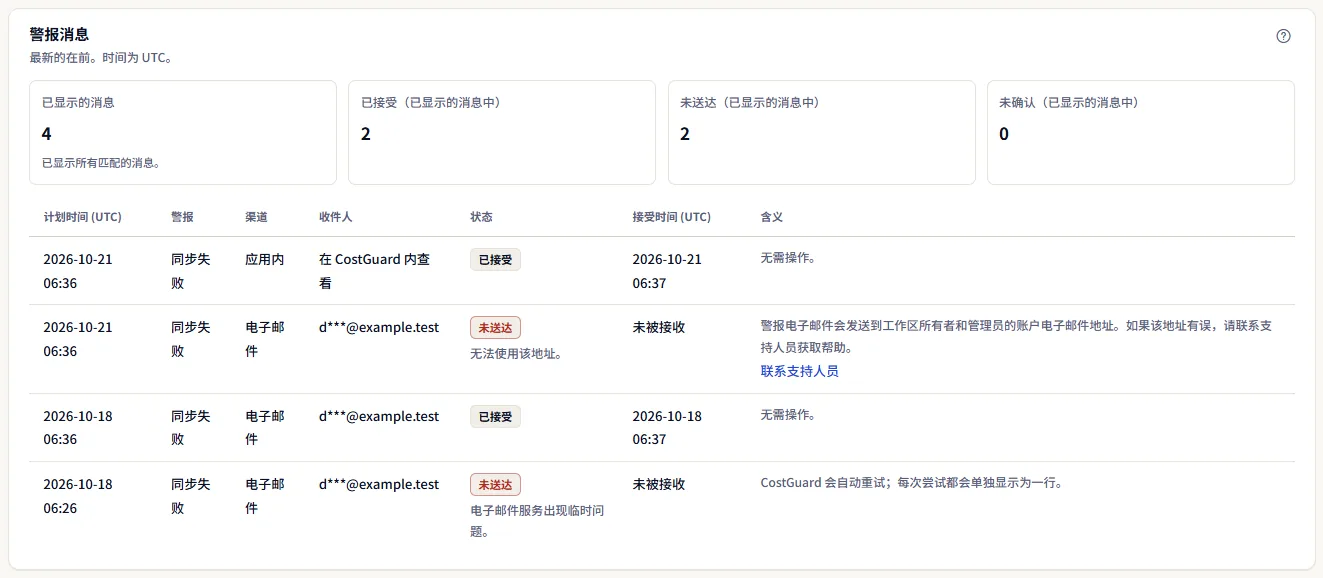
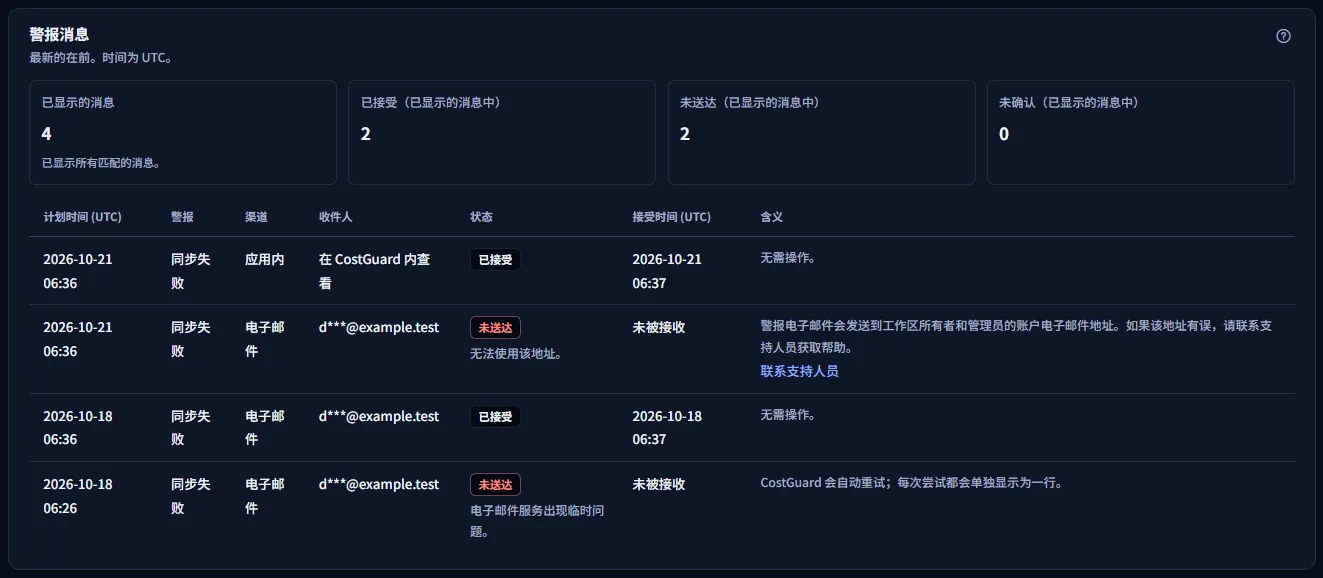
“警报消息”按从新到旧列出消息,上方是所显示消息的计数:“已显示的消息”、“已接受(已显示的消息中)”、“未送达(已显示的消息中)”和“未确认(已显示的消息中)”。每行显示:
- “警报”和“渠道”:告警类型,以及邮件或应用内。
- “收件人”:缩短的邮件地址,应用内消息显示“在 CostGuard 内查看”,或“未记录地址”。
- “状态”
- “计划时间 (UTC)”和“接受时间 (UTC)”,或“未被接收”。
- “含义”:一句关于结果的说明,在需要您协助时附“联系支持人员”。
“加载更早的消息”会读取更早的消息。邮件地址始终会被缩短,因此页面上不会出现同事的完整地址。
每种状态的含义
状态说明消息进行到了哪一步:
- “已接受”:“已接受表示电子邮件服务或应用已接收该消息。CostGuard 无法得知电子邮件之后是否到达了收件箱。”
- “未送达”:邮件服务拒绝了该消息,或地址无法使用。“含义”会用简单的话说明原因。
- “未确认”:“电子邮件服务接收了该消息,但从未确认结果。CostGuard 不会重新发送,以免重复送达。”
- “已暂缓”或“已取消”:有意未发送任何内容。
- “等待发送”、“已排队发送”或“正在发送”:“尚未完成。CostGuard 会自动发送。”
遇到临时问题的消息会自动重试,每次尝试单独占一行,因此一条告警可能同时显示一行失败和一行已接收。
告警投递如何运作
页面底部的“警报投递的工作方式”简要说明如下:
- 警报电子邮件会发送到工作区每位所有者和管理员的账户电子邮件地址。
- 如果某个警报的电子邮件渠道在通知设置中已关闭,就不会为它计划电子邮件,因此这里不会显示任何内容。
- 遇到临时问题的消息会自动重试。每次尝试都单独占一行。
- 结果从未确认的消息不会重新发送,以免重复送达。
- 应用内消息在 CostGuard 的通知页面中阅读,没有地址。
深入了解
页面底部的链接可带您继续:
- 选择警报的发送方式
- 查看警报规则检测到的内容
- 更改警报规则
- 阅读通知
您可能看到的内容(而非消息)
读取列表时,其位置显示“正在加载警报消息…”。之后您可能会看到:
- “尚无警报消息”:尚未为此工作区计划任何告警消息。
- “无法读取投递历史”,附“重试”:无法读取消息。这并不表示没有消息。
- 无法加载更早的消息。已显示的消息保持不变。
- 您无权访问此工作区的警报投递历史。
- 提示您的会话已过期,并附重新登录的链接。在您重新登录之前,页面不显示任何消息。
各方案包含的内容
表格显示包含页面各部分的最低方案。所有更高的方案也都包含该部分。
| 功能 | Free | Starter | Growth | Pro | Enterprise |
|---|---|---|---|---|---|
| 警报投递历史 | 包含 | 包含 | 包含 | 包含 | 包含 |
所有套餐都包含此页面。它能列出的告警类型取决于套餐,详见“告警事件”。应用中不显示任何价格。
故障排除
已发出告警,但没有列出任何消息
当该类告警的某个渠道在“通知设置”中关闭时,不会为其计划消息,因此这里不会显示任何内容。也请检查筛选器:“清除筛选”会显示所有消息。
某条消息显示“未送达”
阅读该行的“含义”。告警邮件发送到每位所有者和管理员的账户地址;如果地址有误或拒收邮件,请通过“联系支持人员”请人查看。
某条消息显示“未确认”
邮件服务接收了该消息,但从未确认结果。CostGuard 不会重新发送,因此不会重复送达;请询问收件人是否收到。
侧边栏中没有此页面
侧边栏仅在“高级”模式下列出它。请在侧边栏顶部选择“高级”;页面地址在两种模式下都能打开。