
ربط Azure: منح CostGuard وصولًا للقراءة فقط
كيف تربط اشتراك Azure في أربع خطوات: موافقة المسؤول، ودور القارئ، والتحقق من الوصول، واختيار الاشتراك.
ما الغرض من هذه الصفحة
في صفحة ربط Azure يحصل CostGuard على وصول للقراءة فقط إلى اشتراك Azure واحد، ليستورد تكلفته. وكل ما عدا ذلك في CostGuard يقرأ التكلفة التي يستوردها الربط.
يحتاج الربط إلى شخصين أو شخص واحد يملك الحقين معًا: مسؤول في مستأجر Microsoft Entra لديك يوافق على تطبيق CostGuard، وشخص يستطيع تعيين دور Azure على الاشتراك. لا تنشئ تسجيل تطبيق ولا سرّ عميل.
قبل أن تبدأ
قبل أن تختار «ربط Azure»، جهّز ما يلي:
- حسابًا يستطيع منح موافقة المسؤول في مستأجر Microsoft Entra لديك، مثل المسؤول العام أو مسؤول تطبيقات السحابة.
- دور المالك أو مسؤول وصول المستخدم أو مسؤول التحكم في الوصول المستند إلى الدور على الاشتراك، لتعيين دور القارئ.
- مساحة في خطتك: تتضمن كل خطة عددًا من الاشتراكات المربوطة، وتقول صفحة ربط Azure متى بلغته مساحة العمل.
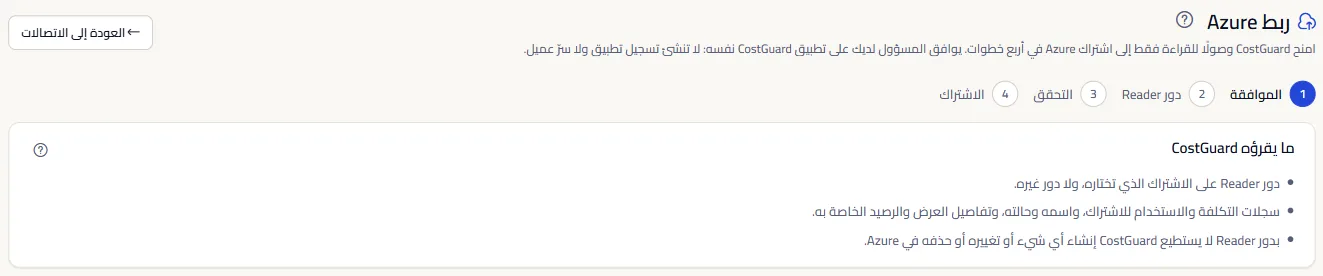
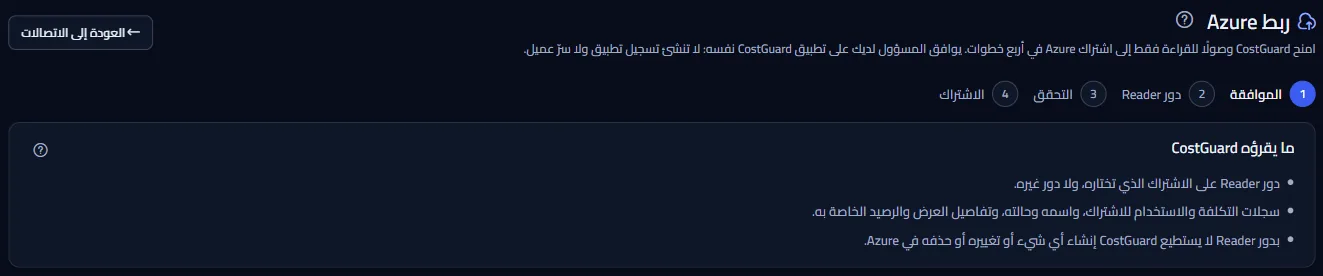
ما الذي يقرؤه CostGuard
تسرد لوحة «ما يقرؤه CostGuard» كل وصول CostGuard قبل أن تبدأ:
- دور Reader على الاشتراك الذي تختاره، ولا دور غيره.
- سجلات التكلفة والاستخدام للاشتراك، واسمه وحالته، وتفاصيل العرض والرصيد الخاصة به.
- بدور Reader لا يستطيع CostGuard إنشاء أي شيء أو تغييره أو حذفه في Azure.
تحت القائمة، يعدّ سطر الاشتراكات المربوطة بالفعل في مساحة العمل هذه مقابل العدد الذي تتضمنه خطتك.
الخطوات الأربع
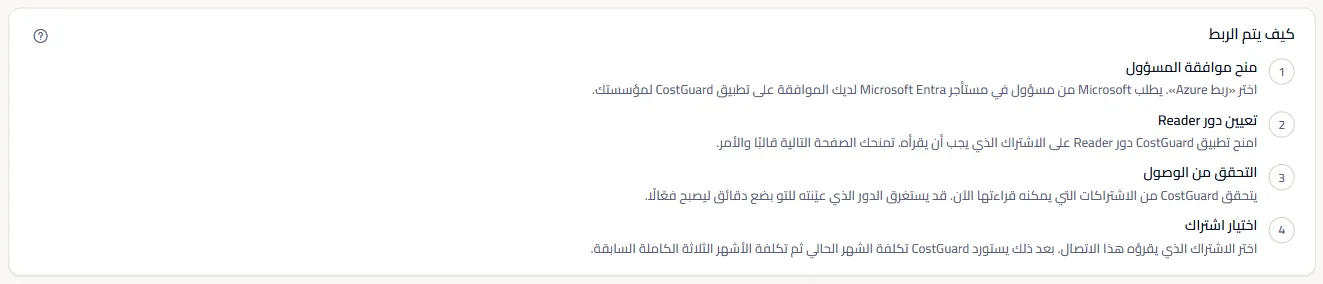
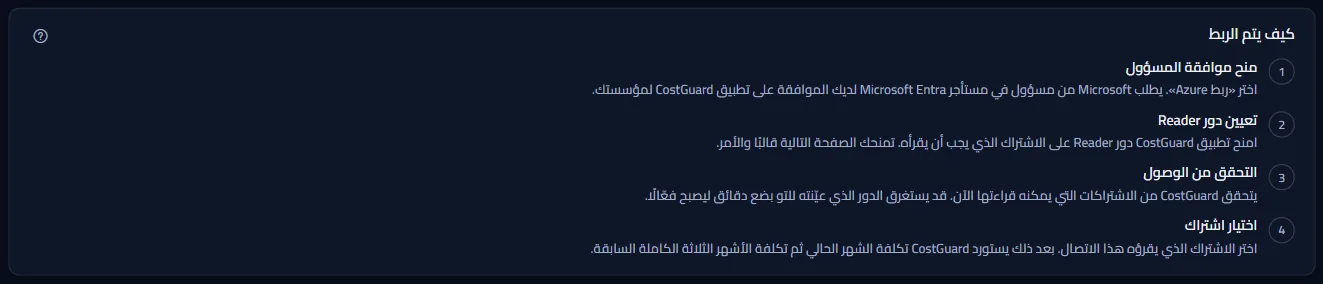
تبيّن لوحة «كيف يتم الربط» ومؤشر الخطوات أعلى كل صفحة من المسار أين أنت: الموافقة، ودور القارئ، والتحقق، والاشتراك. وتُشرح كل خطة أدناه. يوجد الربط بعد الموافقة، لكنه لا يقرأ التكلفة إلا بعد اختيار اشتراك.
الخطوة 1: منح موافقة المسؤول
اختر «ربط Azure». تفتح Microsoft في علامة التبويب نفسها وتطلب من مسؤول في مستأجرك الموافقة على تطبيق CostGuard لمؤسستك. الطلب صالح 30 دقيقة ولمرة واحدة.
لا تتيح الموافقة إلا وجود التطبيق في مستأجرك، ولا تمنح وصولًا إلى أي مورد في Azure. فهذا ما يفعله دور القارئ في الخطوة 2.
ثم تعيدك Microsoft إلى صفحة نتيجة الموافقة. فإن مُنحت الموافقة انتقلت إلى خطوة دور القارئ، وإلا قالت السبب: «فشلت موافقة Azure»، أو «طلب غير صالح أو منتهي الصلاحية» لطلب مضى عليه أكثر من 30 دقيقة أو استُخدم من قبل، أو «تعذّر إنشاء الاتصال» حين لم يستطع CostGuard تأكيد الربط الجديد.
الخطوة 2: تعيين دور القارئ
تعرض صفحة التحقق من الوصول الهوية التي يُمنح لها الدور. وأبسط طريقة هي «النشر إلى Azure»: يفتح قالبًا جاهزًا في مدخل Azure يمنح تطبيق CostGuard دور القارئ على الاشتراك الذي تختاره هناك.
أو الصق معرّف الاشتراك واستخدم «نسخ الأمر» أو «نسخ & فتح Cloud Shell» لتشغيل أمر Azure CLI في Azure Cloud Shell؛ ويُعرض أيضًا أمر Azure PowerShell.
يحتاج تعيين الدور إلى المالك أو مسؤول وصول المستخدم أو مسؤول التحكم في الوصول المستند إلى الدور على الاشتراك. فإن لم يكن لديك أي منها، أرسل القالب أو الأمر إلى من يملك أحدها.
الخطوة 3: التحقق من الوصول
اختر «التحقق من الوصول». يسأل CostGuard خدمة Azure عن الاشتراكات التي يستطيع تطبيقه قراءتها الآن ويسردها. وقد يستغرق الدور الذي عيّنته للتو بضع دقائق حتى يسري.
حين تبقى القائمة فارغة تقول الصفحة «لم يتم العثور على اشتراكات»: راجع تعيين الدور، وانتظر بضع دقائق، ثم تحقق مرة أخرى. ولا يعرض CostGuard أبدًا نص الخطأ الخاص بـ Azure.
الخطوة 4: اختيار الاشتراك
يعرض كل اشتراك مسرود اسمه ومعرّفه وحالته في Azure. اختر «تحديد» عند الاشتراك الذي يجب أن يقرأه هذا الربط. يقرأ كل ربط اشتراكًا واحدًا، ويظهر على الاشتراك الذي يقرؤه ربط آخر في مساحة العمل «متصل بالفعل».
حين يُختار الاشتراك تعرض الصفحة «اكتمل الاتصال» مع روابط إلى «اتصالات Azure» وإلى «سجل المزامنة».
الاستيراد الأول
يستورد CostGuard بعدها تكلفة هذا الشهر، ثم الأشهر الثلاثة الكاملة التي قبله. تنشر Azure التكلفة بعد يوم أو يومين من تكبّدها، فتكتمل أحدث الأيام في عمليات الاستيراد التالية.
تابع الاستيراد في «سجل المزامنة»؛ ويظهر الربط في «اتصالات Azure».
ما قد تراه بدلًا من الأرقام
أثناء القراءة تحلّ أشرطة رمادية محلّ اللوحات. وبعد ذلك قد تعرض الصفحة إحدى هذه الحالات بدلاً منها:
- «تم بلوغ حد الاتصالات في خطتك»: لدى مساحة العمل عدد من عمليات الربط يساوي ما تتضمنه خطتها. أزل ربطًا لم تعد تحتاجه، أو افتح «عرض الخطة والاستخدام».
- «طلب غير صالح أو منتهي الصلاحية»: لم يطابق رد Microsoft أي طلب لك، أو كان الطلب أقدم من 30 دقيقة. ابدأ من جديد من «ربط Azure».
- «فشلت موافقة Azure»: رفض المسؤول أو أغلق صفحة Microsoft. اختر «حاول مرة أخرى»، أو اطلب من مسؤول Azure لديك الموافقة على تطبيق CostGuard.
- «لم يتم العثور على اشتراكات»: لا يستطيع CostGuard بعدُ قراءة أي اشتراك عبر هذا الربط. راجع دور القارئ واستخدم «التحقق من الوصول مجددًا».
- حين يتعذر تجديد تسجيل دخولك، تطلب منك الصفحة مرة واحدة أن تسجل الدخول من جديد، ثم تقول إن جلستك انتهت بدلًا من عرض تحقق فاشل.
ما تتضمنه كل خطة
يعرض الجدول أول خطة تتضمن كل جزء من الصفحة. وكل خطة أعلى منها تتضمنه أيضًا.
| الميزة | Free | Starter | Growth | Pro | Enterprise |
|---|---|---|---|---|---|
| ربط اشتراكات Azure | متضمَّنة | متضمَّنة | متضمَّنة | متضمَّنة | متضمَّنة |
تستطيع كل الخطط ربط Azure، وتختلف في عدد الاشتراكات التي يمكن لمساحة العمل ربطها: واحد في Free، وثلاثة في Starter، وعشرة في Growth، ولا عدد ثابت في Pro وEnterprise. وتُتحقق الحصة على الخادم، ولا تعرض الصفحة سعرًا أبدًا.
استكشاف الأخطاء وإصلاحها
وافق المسؤول، لكن التحقق من الوصول لا يجد شيئًا
الموافقة وحدها لا تمنح وصولًا. عيّن دور القارئ على الاشتراك (الخطوة 2)، وانتظر بضع دقائق حتى تطبقه Azure، ثم تحقق مرة أخرى.
الاشتراك الذي أحتاجه ليس في القائمة
مُنح الدور على اشتراك آخر، أو في مستأجر غير الذي منح الموافقة. راجع أين جرى تعيين الدور، ثم تحقق مرة أخرى.
تقول الصفحة إن حد الربط قد بُلغ
لدى مساحة العمل عدد الروابط الذي تتضمنه خطتها. افصل ربطًا لم تعد تحتاجه في «اتصالات Azure»، أو قارن الخطط من «الخطة والاستخدام».
تم الربط، لكن لم تظهر أي تكلفة بعد
ما زال الاستيراد الأول جاريًا أو لم يبدأ. تابعه في «سجل المزامنة»؛ كما تنشر Azure التكلفة متأخرة يومًا أو يومين، فتصل أحدث الأيام مع عمليات الاستيراد اللاحقة.