
预留和节省计划:你的登记表
为你持有的预留和节省计划保留一份登记表,查看哪些即将到期、每项续订是否已决定,并根据你自己的数字查看使用情况。
此页面的用途
“预留和节省计划” 页面回答:我们持有哪些承诺、哪些即将到期、每项续订是否已决定?负责 Azure 承诺的人(通常是财务或技术负责人)会在到期日之前打开它。
每一行都由你工作区中的某个人输入。CostGuard 不读取任何预留、节省计划或账单配置,因此这里的内容都未经 Azure 确认,页面也从不购买、续订、交换或取消任何东西。
开始之前
登记表属于 Pro 和 Enterprise 套餐;其他套餐会看到带标签的示例。它不需要 Azure 连接:从 Azure 门户中抄录每项承诺的信息即可。
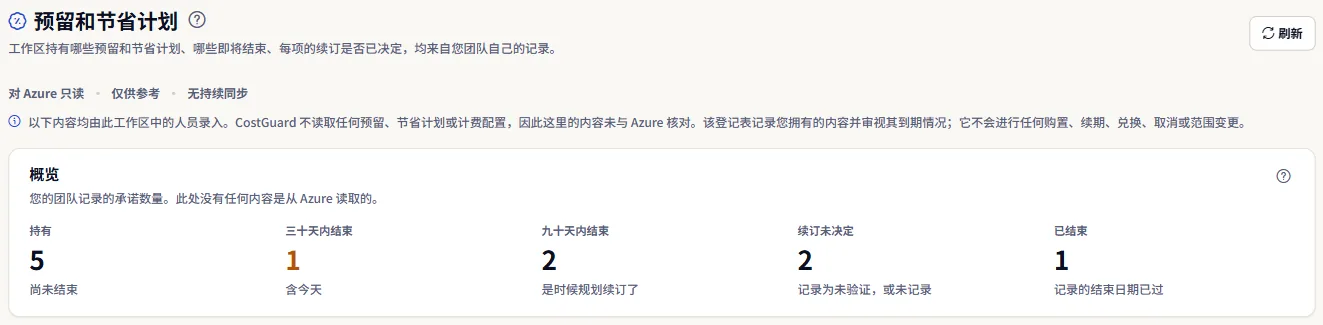
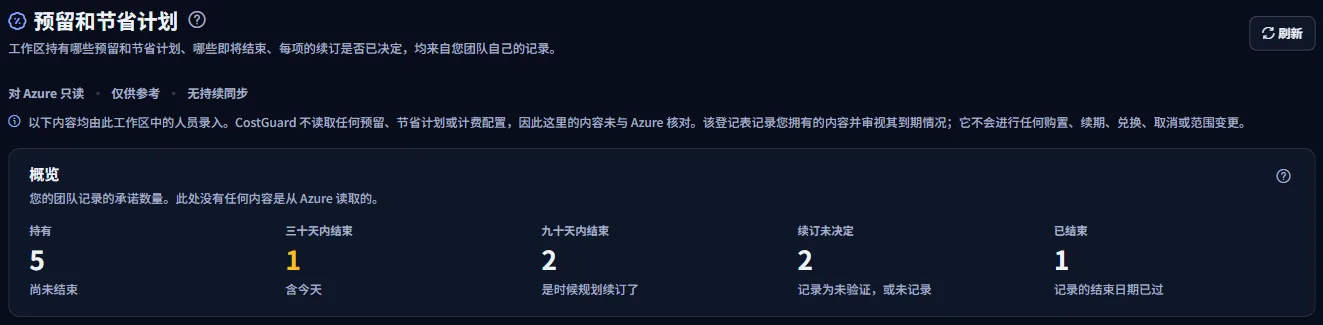
概览
对团队记录的行进行的五项计数:
- “持有”:尚未到期的承诺。
- “三十天内结束”:在 30 天或更短时间内到期的承诺,包括今天。如果有,计数会以警示颜色显示。
- “九十天内结束”:在 90 天或更短时间内到期的承诺,此时应规划续订。
- “续订未决定”:尚未到期、续订未定或从未记录的承诺。
- “已结束”:记录的到期日已过的承诺。
登记表中有一行后计数才会出现。其中没有任何内容是从 Azure 读取的。
登记表
登记表中每项承诺占一行,最早到期的排在最前,已到期的排在最后。每行显示名称、类型和期限、到期日及剩余天数、你记录的续订情况,以及最近一次查看的日期。
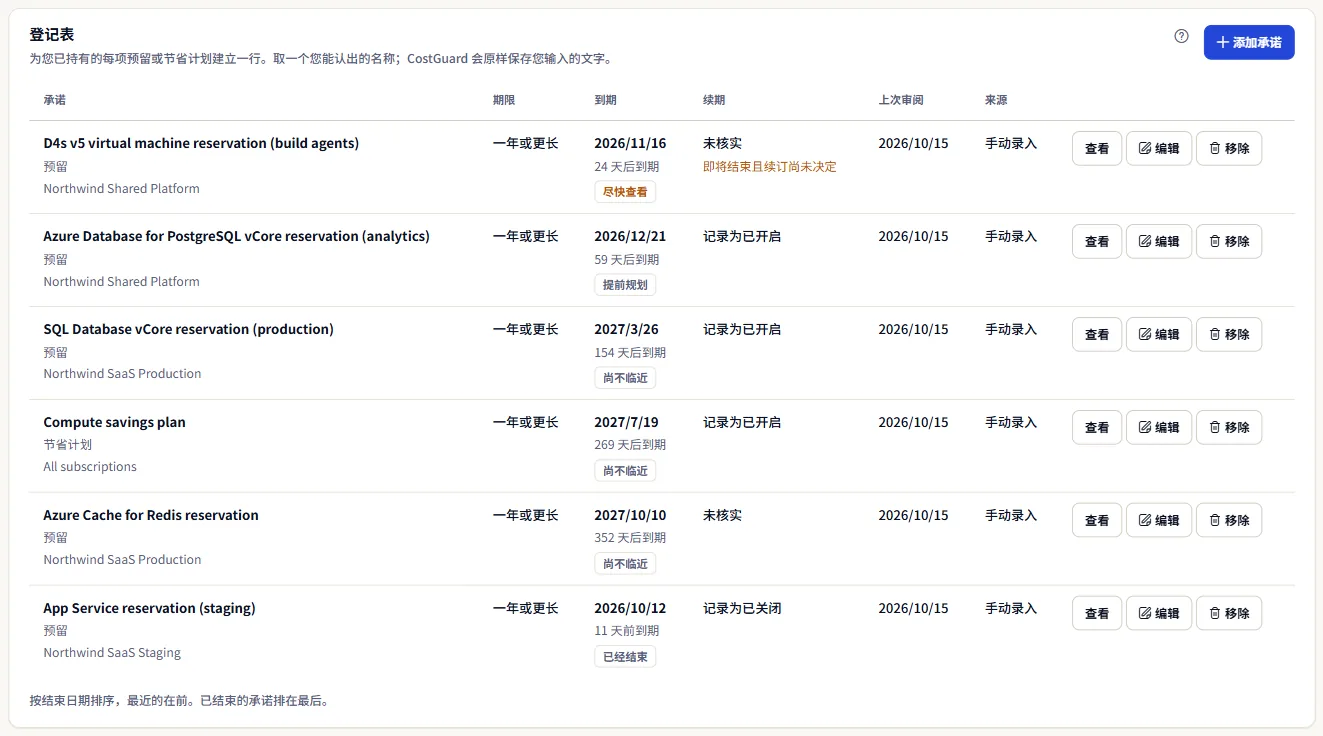
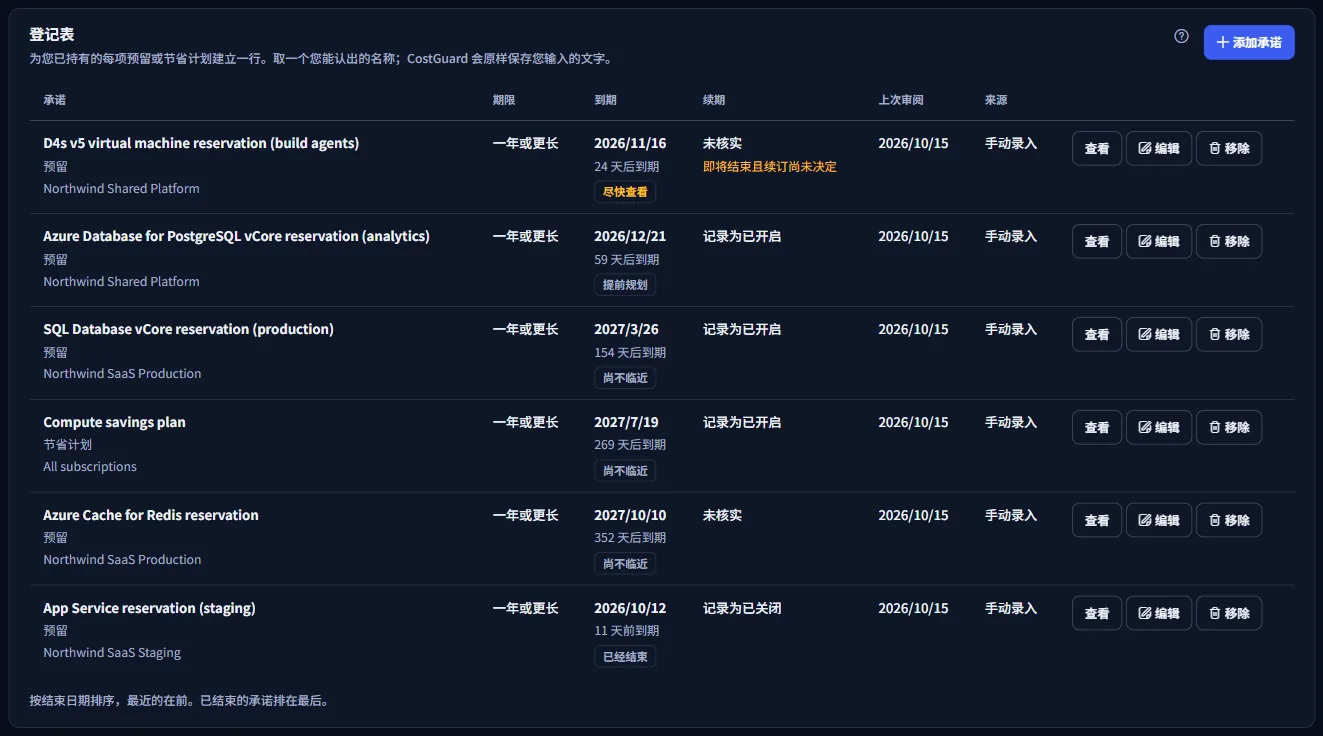
30 天内到期且续订未定的行会多一个标记:“即将结束且续订尚未决定”。这是页面唯一另一处使用警示颜色的地方;没有任何内容是绿色的。
“查看” 会打开某一行的查看,“编辑” 会修改它,“移除” 会将其从登记表中移除。
记录一项承诺
“添加承诺” 会打开一个分为三组的表单:
- “是什么”:类型、你能认出的名称、用你自己的话描述的范围、期限,以及信息来源。
- “日期和续订”:开始和结束日期、你记录的续订情况,以及你最近一次查看的日期。名称和结束日期为必填。
- “测量的使用量(可选)”:一个测量期,包含预留和已用小时数,或记录和已用数量。
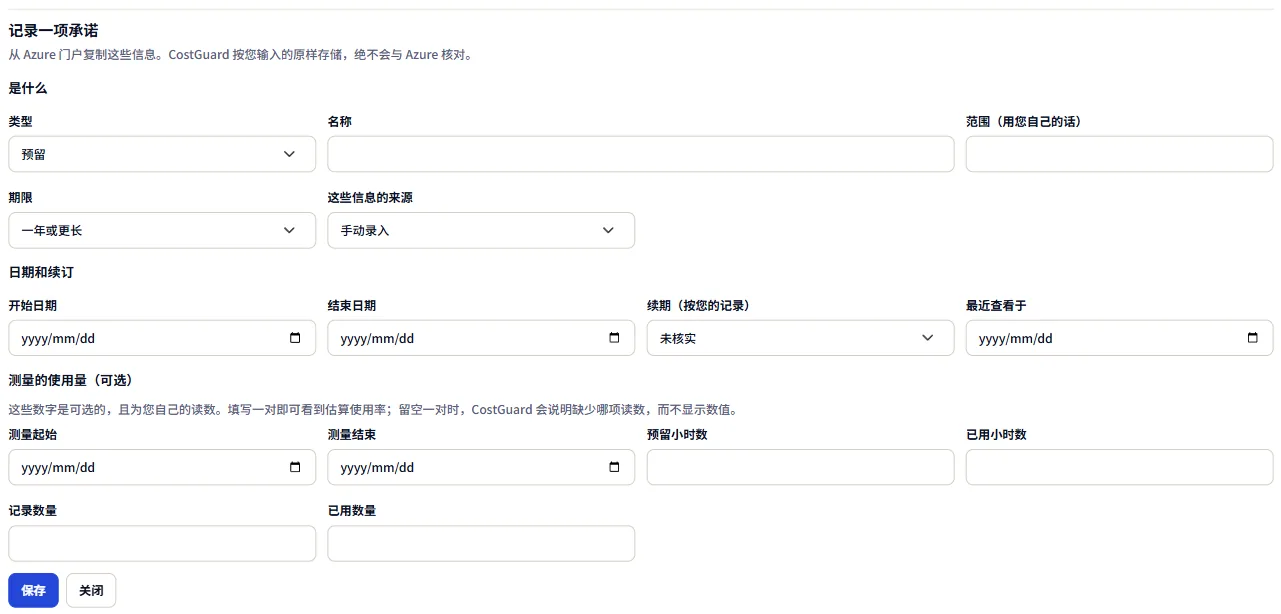
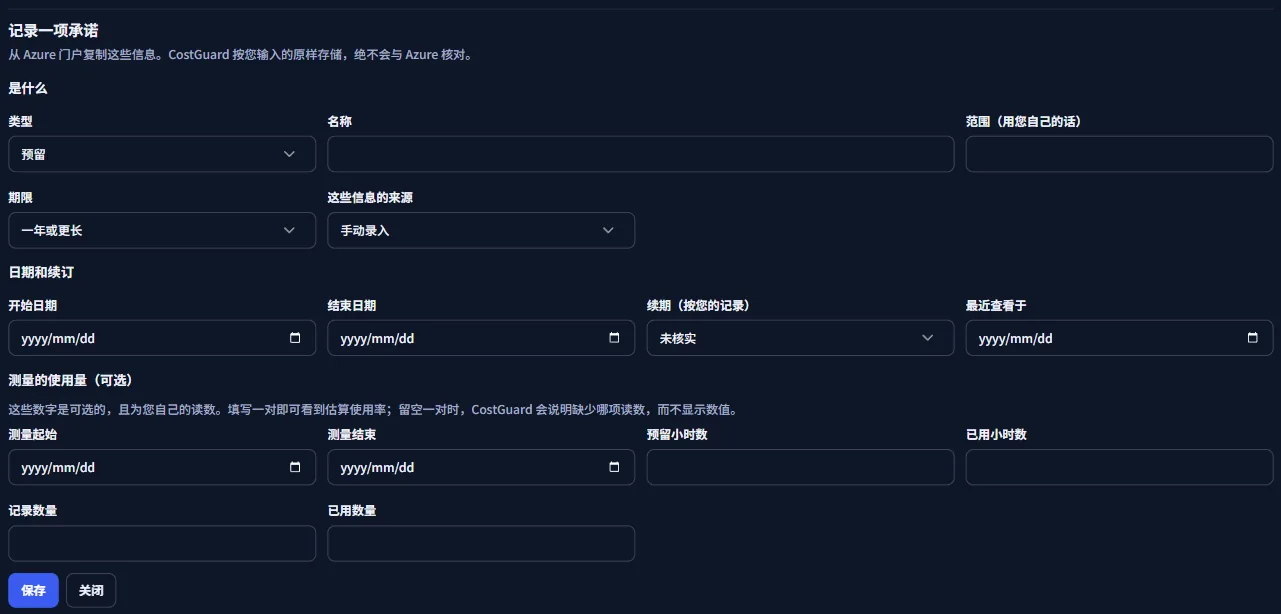
表单会检查你的输入,并用简单的话说明问题:开始日期早于结束日期,测量日期成对填写,已用小时数或数量不能超过预留或记录的数值。两项承诺不能同名。
如果在你打开某行之后有人修改了它,则不会保存任何内容并会重新读取登记表,这样任何人的修改都不会被覆盖。
查看
某一行的查看会显示其到期情况、测量期,以及根据你记录的数字算出的使用情况:
- “估算使用率”:已用小时数除以预留小时数。
- “估算未使用比例”:预留小时数中未使用的比例。
- “估算已用数量比例”:已用数量除以记录的数量。
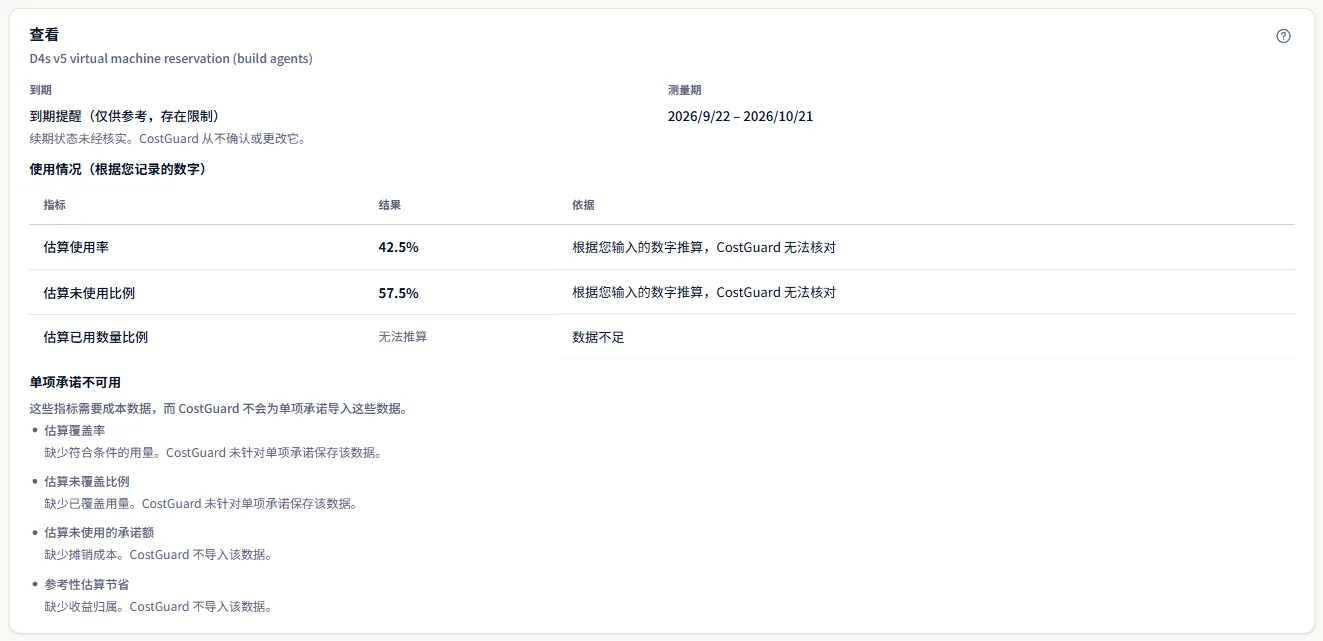
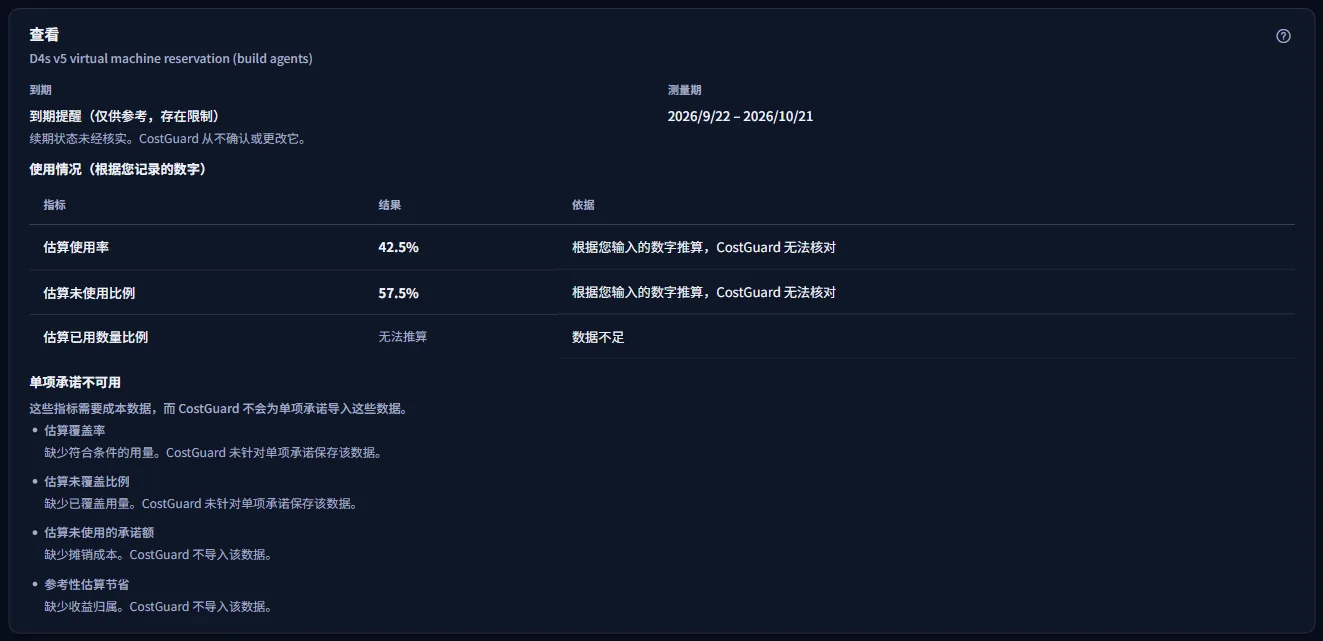
需要摊销成本、符合条件或已覆盖的用量,或权益归属的指标,会在 “单项承诺不可用” 下统一列出一次:CostGuard 不会为单个承诺导入这些数据。没有可除数据的指标不显示任何数字,也绝不显示零。
移除一行
“移除” 会先询问。“从登记册中移除” 只从 CostGuard 中移除该行;Azure 中不会有任何变化。“保留” 会保留它。
本页面不做的事
页面底部的面板列出了登记表不做的事情。简而言之:
- 行来自手动输入或你提供的导出文件;CostGuard 不会从 Azure 读取任何承诺信息。
- 它不执行任何操作:不购买、不续订、不交换、不取消,也不更改范围。
- 数字只在同一期间内比较,两种货币的金额从不相加。
- CostGuard 不会检查 Microsoft 自己的到期通知;请把这里的提醒当作你自己的提醒,并在行动前到 Azure 门户中核实。
深入了解
页面底部的链接可带您继续:
- “跟踪 Azure 抵扣金”:每笔 Azure 抵扣金何时用完。
- “查看节省机会”:带有估算值的建议。
- “查看每项服务的成本”:每项服务记录的成本。
- “打开 Azure 门户”:购买、续订和交换承诺的地方,在新标签页中打开。
您可能看到的非数字内容
页面读取时,灰色条会占据登记表的位置。之后,页面可能改为显示以下状态之一:
- “未选择工作区”:请在应用顶部选择一个工作区。
- “无法读取登记册”:无法读取登记表,这与工作区没有任何承诺不是一回事。“重试” 会重新读取。
- 空的登记表:“登记表为空。添加您已拥有的承诺,即可查看每项何时结束。”
- 会话已过期:CostGuard 会让你重新登录一次,之后显示带有登录链接的提示,而不是登记表。
- 被拒绝的更改:用页面自己的话说明原因,且不会保存任何内容。
当你的套餐不含登记表时的示例数据
在 Free、Starter 和 Growth 套餐中,页面会在 “示例数据” 标签下显示一个固定示例:示例登记表的计数和行,没有任何操作。
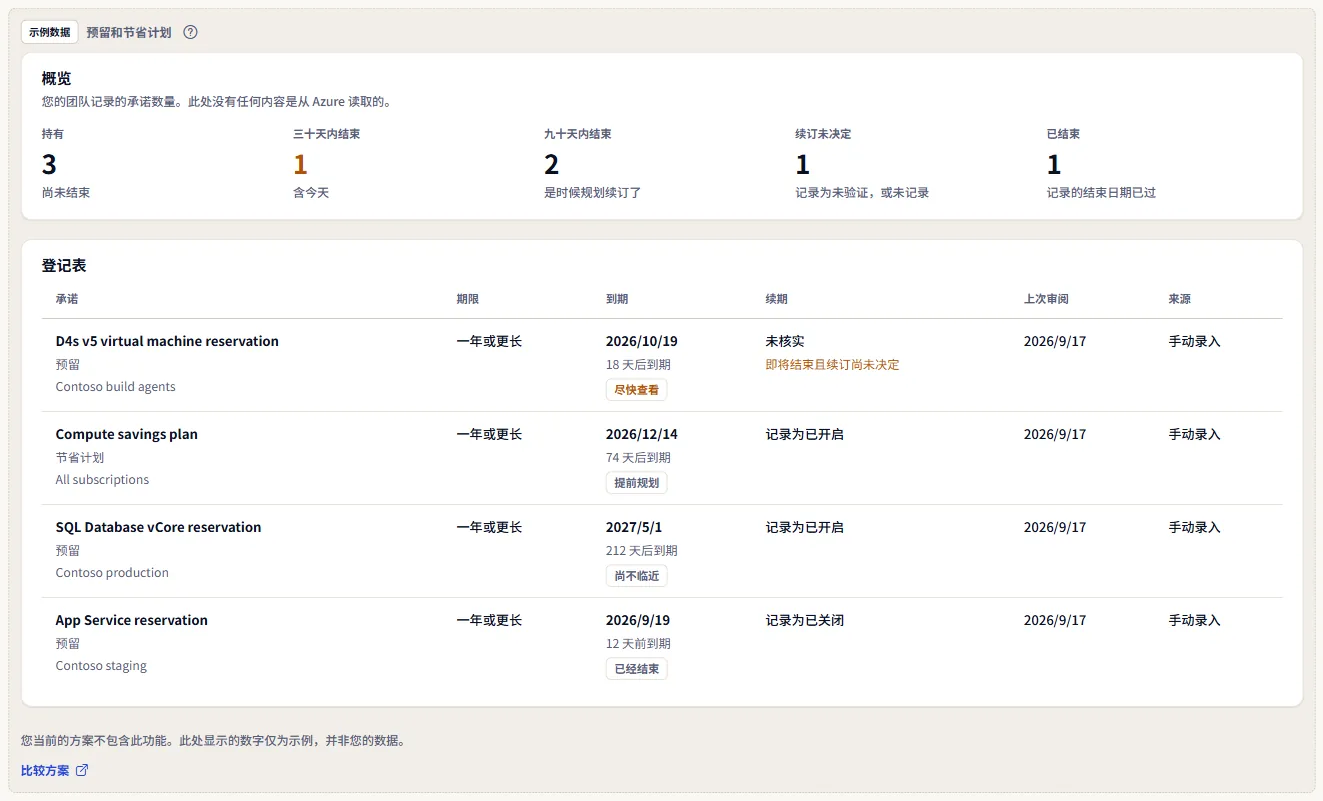
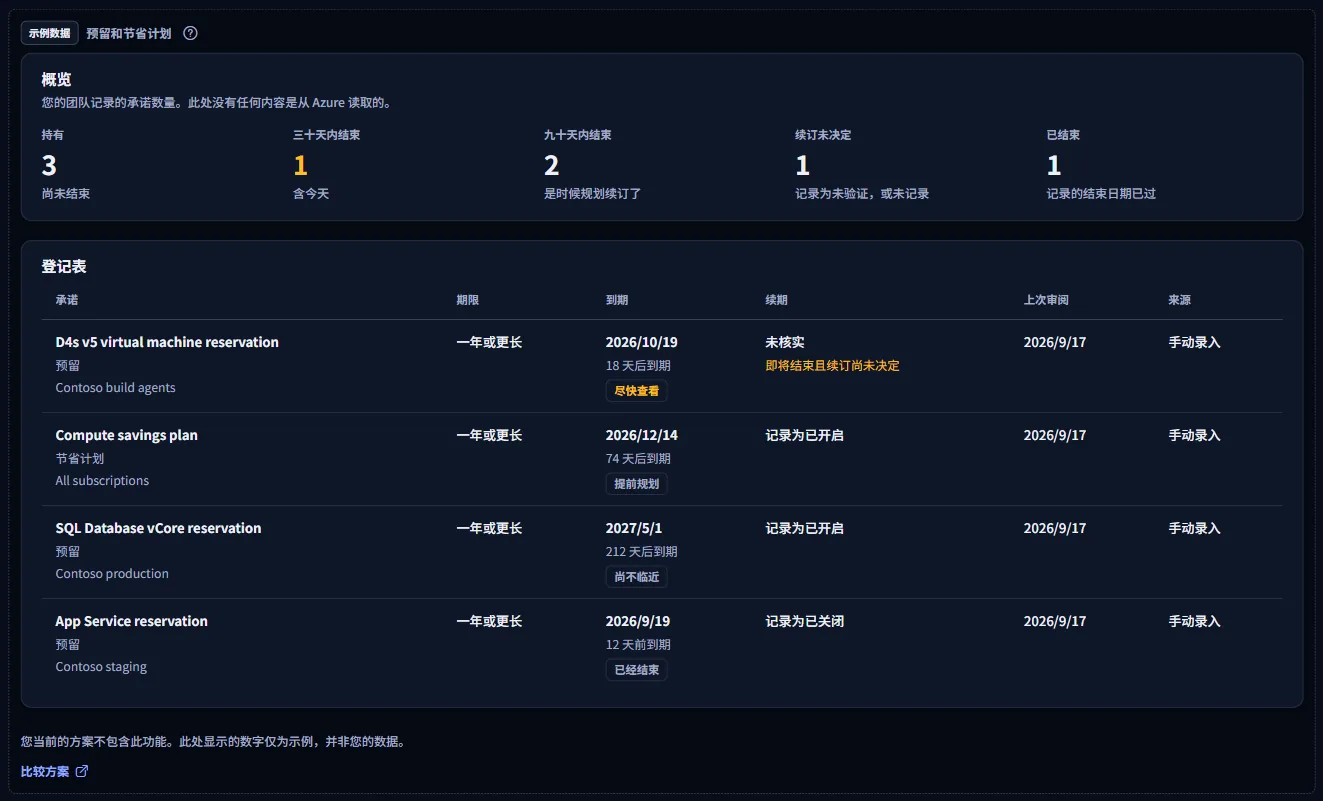
“比较方案”会在新标签页中打开价格页面。您的方案包含哪些功能由 CostGuard 在服务器上决定;示例只是页面呈现这一点的方式。
各方案包含的内容
表格显示包含页面各部分的最低方案。所有更高的方案也都包含该部分。
| 功能 | Free | Starter | Growth | Pro | Enterprise |
|---|---|---|---|---|---|
| 带标签的页面示例 | 包含 | 包含 | 包含 | 包含 | 包含 |
| 你自己的承诺登记表 | 不包含 | 不包含 | 不包含 | 包含 | 包含 |
Pro 和 Enterprise 包含登记表;Free、Starter 和 Growth 显示带标签的示例。套餐在服务器上检查,页面从不显示价格。
故障排除
我们持有的某项承诺不在登记表中
CostGuard 不会从 Azure 读取承诺。请使用 “添加承诺” 添加,并从 Azure 门户抄录信息。
某个指标没有显示数字
它需要一对你没有记录的数字,或 CostGuard 不会为单个承诺导入的数据。查看中会说明缺少哪个读数。
我的更改没有保存
有人在你打开该行之后修改了它,或另一行已使用该名称。请重新打开该行并再次进行修改。
侧边栏中没有此页面
侧边栏仅在“高级”模式下列出它。请在侧边栏顶部选择“高级”;页面地址在两种模式下都能打开。